Claude in Chrome सिर्फ़ पेज का सारांश देने से आगे जाता है। यह आपके ब्राउज़र सेशन का इस्तेमाल करके क्लिक कर सकता है, टाइप कर सकता है, टैब के बीच जा सकता है, और जानकारी सबमिट कर सकता है।
संक्षिप्त जवाब: Claude in Chrome, Anthropic का वह ब्राउज़र एक्सटेंशन है जो Claude को Google Chrome में वेबसाइटों तक पहुँच देता है। Chrome Web Store से ऑफ़िशियल एक्सटेंशन इंस्टॉल करें, साइन इन करें, फिर इसका साइड पैनल इस्तेमाल करें या claude --chrome से इसे Claude Code से जोड़ दें। यह पेड Claude प्लान पर उपलब्ध है, लेकिन ब्राउज़र कंटेंट में निजी डेटा हो सकता है और दुर्भावनापूर्ण निर्देश भी हो सकते हैं। शुरुआत एक अलग प्रोफ़ाइल से करें, अहम कामों के लिए मैनुअल अप्रूवल इस्तेमाल करें, और बैंकिंग, हेल्थ व संवेदनशील वर्क अकाउंट को पहुँच से बाहर रखें। उपलब्धता और सुरक्षा के विवरण November 2026 में जाँचे गए।
Claude in Chrome क्या है?
Claude in Chrome एक एक्सटेंशन है जो Claude को पेज पढ़ने और असली ब्राउज़र चलाने देता है। आप इससे टैब में जानकारी ढूँढ़ने, फ़ॉर्म भरने, या अपनी बनाई साइट को टेस्ट करने को कह सकते हैं; यह क्लिक और टाइप कर सकता है, आप देखते रहते हैं।
आम चैट से फ़र्क़ पहुँच का है। Claude उन पेजों का इस्तेमाल कर सकता है जिनके लिए लॉग-इन चाहिए, क्योंकि एक्सटेंशन आपके ब्राउज़र के ज़रिए काम करता है। Claude Code में, जब आप ऐप बना और टेस्ट कर रहे हों तो यह पेज की स्थिति और कंसोल एरर भी जाँच सकता है। Anthropic इसे अपनी Claude Code ब्राउज़र गाइड में build, test और debug का लूप बताता है।
ट्रस्ट बाउंड्री यह है:
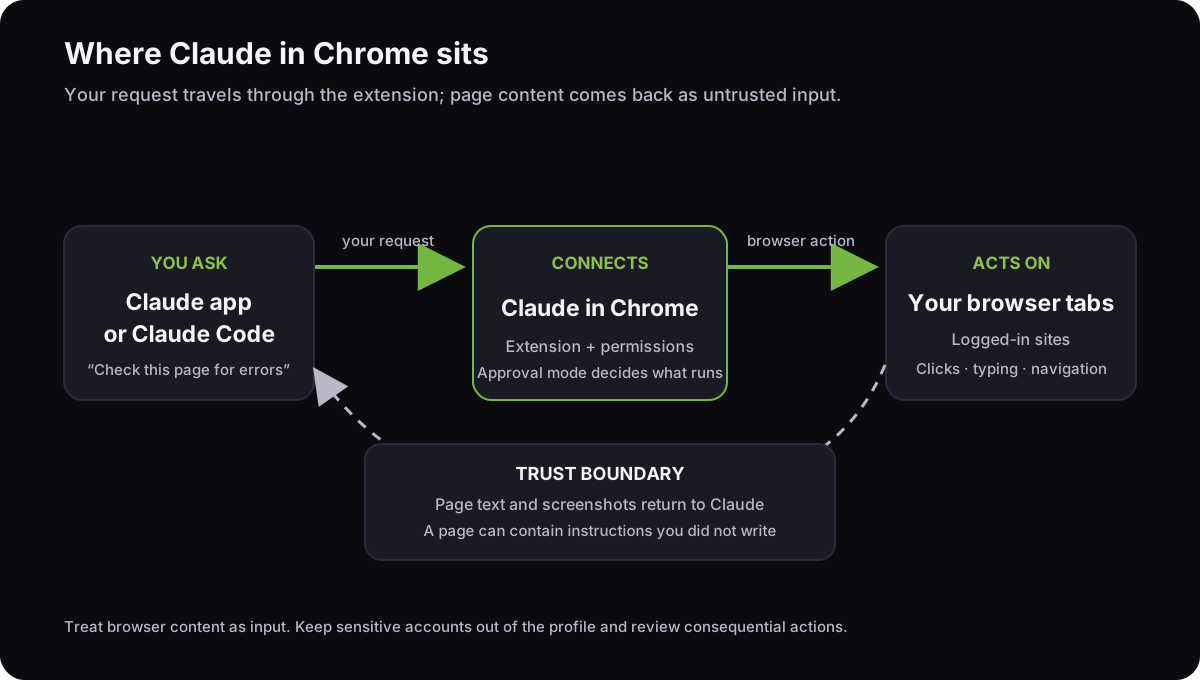
पेज कंटेंट इनपुट है, अधिकार नहीं। किसी वेबसाइट, ईमेल या दस्तावेज़ में ऐसे निर्देश हो सकते हैं जो AI एजेंट को गुमराह करने के लिए लिखे गए हों। Claude का काम आपकी रिक्वेस्ट मानना है, लेकिन उसे वह सामग्री भी समझनी पड़ती है जो आपने नहीं लिखी।
कौन-से प्लान और ब्राउज़र Claude in Chrome को सपोर्ट करते हैं?
November 2026 में जाँचे अनुसार, Anthropic Claude in Chrome को Pro, Max, Ultra, Team और Enterprise पेड प्लान के लिए सूचीबद्ध करता है। Enterprise एक्सेस के लिए किसी एडमिन को यह फ़ीचर चालू करना पड़ सकता है। Anthropic की मौजूदा सेटअप गाइड के अनुसार कंज़्यूमर साइड पैनल Google Chrome को सपोर्ट करता है, मोबाइल या दूसरे Chromium ब्राउज़र को नहीं।
Claude Code के ब्राउज़र इंटीग्रेशन की ब्राउज़र सूची कंज़्यूमर साइड पैनल से चौड़ी है। यह Google Chrome और Microsoft Edge के साथ काम करता है, और इसके डॉक्स में Brave, Arc, Vivaldi और Opera भी सूचीबद्ध हैं। यह Windows Subsystem for Linux में काम नहीं करता। अगर आपने "Claude in Chrome extension" खोजा है और Edge इस्तेमाल करते हैं तो यह फ़र्क़ मायने रखता है: Claude Code इंटीग्रेशन वहाँ काम कर सकता है, जबकि कंज़्यूमर साइड पैनल Chrome के लिए डॉक्यूमेंट किया गया है।
इस इंटीग्रेशन के लिए Claude Code को सीधा Anthropic लॉग-इन चाहिए। मौजूदा डॉक्स कहते हैं कि API-key और थर्ड-पार्टी-प्रोवाइडर सेशन एक्सटेंशन से नहीं जुड़ते। अगर विकल्प न दिखे तो अपनी ऑर्गनाइज़ेशन की सेटिंग्स जाँचें; एडमिनिस्ट्रेटर एक्सेस और उन साइटों को सीमित कर सकते हैं जहाँ तक यह पहुँच सकता है।
Claude in Chrome एक्सटेंशन इंस्टॉल करके इसे Claude Code के साथ कैसे इस्तेमाल करें?
साइड पैनल के लिए, Chrome Web Store में Anthropic का Claude नाम वाला ऑफ़िशियल एक्सटेंशन इंस्टॉल करें। अपने Claude अकाउंट से साइन इन करें, ब्राउज़र परमिशन दें, फिर Claude आइकन पर क्लिक करके काम बताएँ। अगर एक्सटेंशन टूलबार में चाहिए तो उसे Chrome के पज़ल-पीस मेन्यू से पिन कर लें। ऑफ़िशियल स्टोर लिस्टिंग में Anthropic पब्लिशर के रूप में दर्ज है।
कोडिंग वर्कफ़्लो के लिए Claude Code को Chrome के साथ इस्तेमाल करें: Claude Code और वही एक्सटेंशन इंस्टॉल करें, /login से Claude Code में लॉग इन करें, फिर ब्राउज़र चालू करके सेशन शुरू करें:
claude --chrome
पहली बार इस्तेमाल करने पर Claude Code साइट परमिशन के बारे में एक बार वाला डायलॉग दिखाता है। Claude Code प्रॉम्प्ट पर /chrome से कनेक्शन स्टेटस जाँचें, साइट परमिशन सँभालें, या दोबारा कनेक्ट करें। /chrome से आप ब्राउज़र को डिफ़ॉल्ट रूप में भी चालू कर सकते हैं; इसे स्थायी रूप से चालू करने पर हर सेशन में ब्राउज़र टूल लोड होते हैं। यह कमांड Anthropic के Claude Code ब्राउज़र निर्देशों में दर्ज है।
November 8, 2026 को अपनी लोकल जाँच में हमने पाया कि Claude Code 2.1.319 claude --help में --chrome और --no-chrome दोनों सूचीबद्ध करता है।
लोकल ऐप के लिए Claude से कहें कि वह कोड एडिट करने से पहले उसका डेवलपमेंट URL खोले, एक यूज़र फ़्लो चलाए, और कोई भी कंसोल एरर बताए। फिर बदलाव के बाद उसी फ़्लो को दोहराने को कहें। डॉक्यूमेंटेशन इस वर्कफ़्लो का वर्णन करता है; हमने इस आर्टिकल के हिस्से के रूप में इसे चलाया नहीं।
अगर कनेक्ट न हो, तो ये फ़ेलियर मोड जाँचें:
| लक्षण | पहला फ़िक्स |
|---|---|
Browser extension is not connected |
पुष्टि करें कि एक्सटेंशन और Claude Code एक ही अकाउंट और ऑर्गनाइज़ेशन इस्तेमाल करते हैं। Chrome और Claude Code रीस्टार्ट करें, फिर /chrome चलाएँ और Reconnect extension चुनें। |
Receiving end does not exist |
एक्सटेंशन का सर्विस वर्कर आइडल हो गया हो सकता है। /chrome चलाएँ और एक्सटेंशन दोबारा कनेक्ट करें। |
No tab available |
Claude से नया टैब खोलने को कहें, फिर ब्राउज़र एक्शन दोबारा आज़माएँ। |
Anthropic इन उपायों को अपने troubleshooting सेक्शन में दर्ज करता है। एक Claude Code इशू दिखाता है कि डॉक्यूमेंट किए स्टेप के बाद भी ब्राउज़र टूल जवाब देना बंद रख सकते हैं, और एक Reddit रिपोर्ट में बताया गया है कि दोनों एक ही अकाउंट पर साइन इन होने के बावजूद Claude Desktop एक्सटेंशन को disconnected बताता रहा।
अगर डॉक्यूमेंट किए रीकनेक्ट स्टेप फ़ेल हों, तो एरर सेव करें और रिपोर्ट करें; कनेक्शन ठीक करने के चक्कर में बार-बार ज़्यादा चौड़ी साइट एक्सेस न दें।
जिन अकाउंट में मैं लॉग इन हूँ, उनके साथ Claude in Chrome सुरक्षित है?
इसे एक एजेंट मानें जिसे उतनी ही ब्राउज़र एक्सेस है जितनी आपने दी, न कि सिर्फ़ पढ़ने वाले पेज-समराइज़र के रूप में। Anthropic कहता है कि एक्सटेंशन आपकी लॉग-इन स्थिति साझा करता है और जिन टैब का वह इस्तेमाल कर रहा है उनके स्क्रीनशॉट लेता है; इसकी स्टोर लिस्टिंग मल्टी-टैब वर्कफ़्लो का वर्णन करती है। पेज की दिखने वाली जानकारी बातचीत में आ जाती है, इसलिए लॉग-इन सेशन Claude के सामने निजी या वर्क डेटा उजागर कर सकता है।
शुरू करने से पहले यह तीन-हिस्सों वाली जाँच करें:
| जाँच | ख़ुद से पूछें | ज़्यादा सुरक्षित विकल्प |
|---|---|---|
| डेटा | क्या यह पेज क्रेडेंशियल, हेल्थ विवरण, वित्तीय रिकॉर्ड या गोपनीय वर्क दिखा सकता है? | उन अकाउंट के बिना कोई दूसरी ब्राउज़र प्रोफ़ाइल इस्तेमाल करें, या उस पेज पर Claude इस्तेमाल ही न करें। |
| निर्देश | क्या किसी ईमेल, दस्तावेज़, विज्ञापन या यूज़र पोस्ट में वे निर्देश हो सकते हैं जो आपने नहीं लिखे? | काम को भरोसेमंद साइटों तक सीमित रखें, और अगर Claude विषय बदले या कोई अनपेक्षित पेज खोले तो रोक दें। |
| एक्शन | क्या कोई क्लिक मैसेज भेज सकता है, रिकॉर्ड बदल सकता है, पैसा खर्च कर सकता है, या कुछ पब्लिश कर सकता है? | Manually approve चुनें और हर स्टेप जाँचें। अपरिवर्तनीय एक्शन डेलीगेट न करें। |
Anthropic अपनी आंतरिक मूल्यांकन में, ज्ञात प्रॉम्प्ट-इंजेक्शन तकनीकों को मिलाकर, 0.08% से कम अटैक सक्सेस रेट बताता है। यह Anthropic का अपना टेस्ट नतीजा है, आपकी साइट या काम के जोखिम का कोई स्वतंत्र अनुमान नहीं। कम स्कोर किसी दुर्भावनापूर्ण पेज को सुरक्षित नहीं बनाता। इसकी सेफ़्टी गाइड वित्तीय, मेडिकल, क़ानूनी और संवेदनशील वर्क पेज से बचने की सलाह देती है, और बताती है कि दिखने वाले कंटेंट के स्क्रीनशॉट बातचीत का हिस्सा बन जाते हैं।
अप्रूवल मोड सोच-समझकर चुनें। Manually approve हर एक्शन से पहले पूछता है। Automatically approve, जो Cowork साइड पैनल का डिफ़ॉल्ट है, एक्शन की छानबीन करता है और जोखिम दिखने पर रुक जाता है। Skip all approvals उन प्रॉम्प्ट और स्वचालित जाँचों को बंद कर देता है। Anthropic की परमिशन गाइड कहती है कि वह आख़िरी मोड सिर्फ़ उन कामों के लिए रखें जहाँ आप हर एक्शन और जुड़ी हर साइट पर भरोसा करते हैं।
अप्रूवल प्रॉम्प्ट अब भी एक्सेस को सीमित करने का विकल्प नहीं है। ब्राउज़र प्रोफ़ाइल में सिर्फ़ काम के लिए ज़रूरी अकाउंट रखें, एक बार में एक भरोसेमंद साइट को एक्सेस दें, और भेजने, ख़रीदने, डिलीट करने या पब्लिश करने से पहले काम रोक दें। Anthropic के क्लासिफ़ायर जोखिम घटाते हैं; वे लॉग-इन ब्राउज़र को सैंडबॉक्स नहीं बना देते।
कोडिंग एजेंट को कौन-सा ब्राउज़र दें?
जब काम को आपके असली साइन-इन ब्राउज़र की ज़रूरत हो, तब Claude in Chrome चुनें। Chromium, Firefox और WebKit पर दोहराए जाने वाले रन के लिए Playwright MCP चुनें; Chrome डीबगिंग और परफ़ॉर्मेंस टूल के लिए Chrome DevTools MCP; और जब आप चाहें कि एजेंट एक समर्पित ब्राउज़र सेशन के ज़रिए काम करे, तब ब्राउज़र-इंटीग्रेटेड MCP।
| विकल्प | ब्राउज़र और प्रोफ़ाइल | सेटअप और अप्रूवल | डेफिनिशन टोकन | प्लेटफ़ॉर्म |
|---|---|---|---|---|
| Claude in Chrome | आपका एक्सटेंशन-चालू ब्राउज़र और उसकी मौजूदा लॉग-इन स्थिति | एक्सटेंशन इंस्टॉल करें और साइन इन करें। Claude के अप्रूवल मोड और साइट परमिशन एक्शन नियंत्रित करते हैं। | हमारी तुलना में नहीं मापा गया | Chrome साइड पैनल; Claude Code, Chrome, Edge, Brave, Arc, Vivaldi और Opera को सपोर्ट करता है। |
| Chrome DevTools MCP | डिफ़ॉल्ट रूप से इसकी अपनी स्थायी Chrome प्रोफ़ाइल, आपकी रोज़मर्रा वाली से अलग; इसके बजाय चल रहे Chrome से भी जुड़ सकता है | एक MCP सर्वर जोड़ें। टूल अप्रूवल आपका MCP क्लाइंट सँभालता है; --autoConnect से चल रहे Chrome से जुड़ने पर Chrome परमिशन प्रॉम्प्ट भी दिखता है। |
32 टूल के लिए 10,972 | Chrome या Chrome for Testing; Node.js LTS. |
| Playwright MCP | डिफ़ॉल्ट रूप से इसकी अपनी स्थायी प्रोफ़ाइल; ताज़ा स्थिति के लिए --isolated; इसका ब्राउज़र एक्सटेंशन मौजूदा टैब से जुड़ता है |
एक MCP सर्वर जोड़ें। टूल अप्रूवल आपका MCP क्लाइंट सँभालता है; अपनी प्रोफ़ाइल और क्षमताएँ स्पष्ट रूप से चुनें। | 25 टूल के लिए 6,747 | Chromium, Firefox या WebKit; ब्राउज़र और क्लाइंट सपोर्ट अलग-अलग है। |
| Octoweb | समर्पित ब्राउज़र, अलग-अलग वर्कस्पेस और हर वर्कस्पेस के लिए स्थायी साइट सेशन के साथ | इसका लोकल MCP सर्वर ब्राउज़र टूल एक्सपोज़ करता है; अप्रूवल MCP क्लाइंट से आते हैं, ख़ुद Octoweb से नहीं। | हमारी तुलना में नहीं मापा गया; 44 टूल | macOS 13 या बाद का; Apple Silicon और Intel. |
टोकन के ये आँकड़े November 8, 2026 को एक खाली डायरेक्टरी में, एक सर्वर कॉन्फ़िगर करके, Claude Code 2.1.319 के दो एक जैसे रन से मिले टूल-डेफिनिशन अनुमान हैं। ये पूरे काम के टोकन या कोई क्वालिटी स्कोर नहीं हैं। दोनों MCP सेट deferred थे, इसलिए Claude Code ने टूल सर्च तक डेफिनिशन लोड नहीं कीं।
हमने Chrome DevTools MCP 1.12.0 को करीब 11k टोकन और Playwright MCP 0.0.84 को करीब 6.7k पर मापा; Playwright MCP का एक पिछला रन, और डेफिनिशन व रिज़ल्ट टोकन अलग करने का तरीक़ा, हमारी MCP टोकन गाइड में है। उसी सेटअप में हमने Claude in Chrome या Octoweb की डेफिनिशन नहीं मापी।
Chrome DevTools MCP और Playwright MCP ओपन-सोर्स सर्वर पैकेज हैं जो संगत क्लाइंट से जुड़ सकते हैं; इन्हें Claude Code के साथ इस्तेमाल करने के लिए अब भी आपकी सामान्य Claude Code एक्सेस चाहिए। Octoweb, Apache-2.0 के तहत मुफ़्त है। MCP स्पेसिफ़िकेशन कहता है कि यूज़र इंटरैक्शन मॉडल इम्प्लीमेंटेशन ही चुनते हैं, और कन्फ़र्मेशन प्रॉम्प्ट की सिफ़ारिश करता है। ब्राउज़र एक्शन की अनुमति देने से पहले जाँच लें कि आपका क्लाइंट असल में अप्रूवल के लिए रुकता है या नहीं।
पहली तुलना के लिए ऐप, यूज़र फ़्लो और MCP क्लाइंट को स्थिर रखें। सिर्फ़ यह बदलें कि एजेंट किस ब्राउज़र पाथ को नियंत्रित करता है; फिर नोट करें कि वह सही सेशन तक पहुँच पाता है या नहीं, और कौन-से अप्रूवल प्रॉम्प्ट दिखते हैं।
हम Octoweb बनाते हैं, एक macOS ब्राउज़र जिसके अंदर MCP सर्वर है। इसके वर्कस्पेस कुकीज़ और AI सेशन को अलग रखते हैं, और इसका सर्वर वर्ज़न 0.21.0 में 44 टूल एक्सपोज़ करता है। इसमें प्रति-एक्शन अप्रूवल गेट बिल्ट-इन नहीं है, इसलिए अप्रूवल अपने MCP क्लाइंट में कॉन्फ़िगर करें। जब एजेंट के काम के लिए समर्पित ब्राउज़र प्रोफ़ाइल चाहिए हो तो इसे चुनें; जब आपको Chrome में पहले से खुला ब्राउज़र और अकाउंट स्थिति चाहिए हो, तब Claude in Chrome इस्तेमाल करते रहें।
अगर एजेंट की पहुँच सीमित करने की ज़्यादा चौड़ी चेकलिस्ट चाहिए, तो देखें AI एजेंट को सुरक्षित रूप से फाइल सिस्टम देने की हमारी गाइड। वही नियम ब्राउज़र एक्सेस पर भी लागू होता है: एजेंट को सिर्फ़ वही डेटा और एक्शन दें जिनकी काम को ज़रूरत है।
शुरुआत अलग प्रोफ़ाइल पर किसी कम-जोखिम वाले काम से करें। अगर काम को संवेदनशील डेटा या अपरिवर्तनीय एक्शन चाहिए, तो उसे मैनुअल रखें या कोई संकरा इंटीग्रेशन इस्तेमाल करें जो सिर्फ़ ज़रूरी फ़ील्ड एक्सपोज़ करे।
— Don
हम ब्राउज़िंग और कोडिंग के फ़ोकस्ड वर्कफ़्लो के लिए ओपन-सोर्स टूल बनाते हैं। GitHub पर Octoweb देखें, या हमें बताएँ कि अगली बार आप किस ब्राउज़र बाउंड्री को डॉक्यूमेंट होते देखना चाहेंगे।