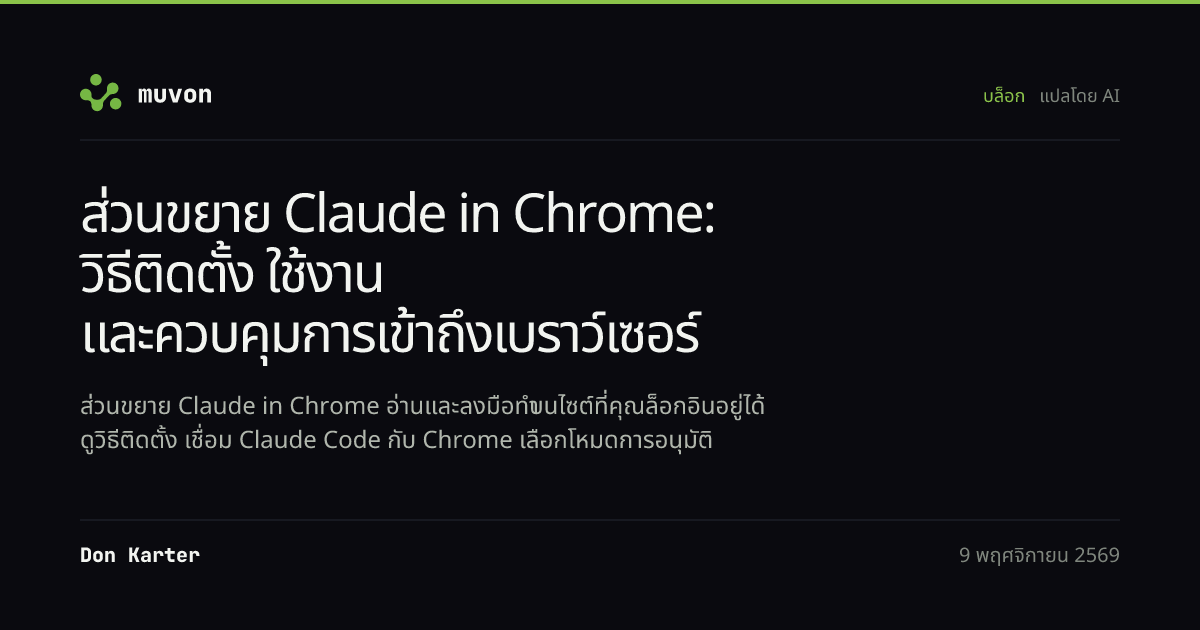
Claude in Chrome ทำได้มากกว่าสรุปหน้าเว็บ มันใช้เซสชันเบราว์เซอร์ของคุณเพื่อคลิก พิมพ์ ย้ายระหว่างแท็บ และส่งข้อมูลได้
คำตอบสั้น ๆ: Claude in Chrome คือส่วนขยายเบราว์เซอร์ของ Anthropic ที่ให้ Claude เข้าถึงเว็บไซต์ใน Google Chrome ติดตั้งส่วนขยายอย่างเป็นทางการจาก Chrome Web Store ลงชื่อเข้าใช้ แล้วใช้แผงด้านข้างของมัน หรือเชื่อมกับ Claude Code ด้วย claude --chrome มันใช้ได้บนแผน Claude แบบเสียเงิน แต่เนื้อหาในเบราว์เซอร์อาจมีข้อมูลส่วนตัวและอาจมีคำสั่งที่เป็นอันตรายปนอยู่ เริ่มจากโปรไฟล์แยก ใช้การอนุมัติด้วยตนเองกับงานที่มีผลกระทบสำคัญ และอย่าให้เข้าถึงบัญชีธนาคาร สุขภาพ และบัญชีงานที่อ่อนไหวได้ รายละเอียดความพร้อมใช้งานและความปลอดภัยตรวจสอบเมื่อเดือนพฤศจิกายน 2026
Claude in Chrome คืออะไร?
Claude in Chrome คือส่วนขยายที่ให้ Claude อ่านหน้าเว็บและควบคุมเบราว์เซอร์จริง คุณสั่งให้มันหาข้อมูลข้ามแท็บ กรอกฟอร์ม หรือทดสอบไซต์ที่คุณกำลังสร้างได้ มันคลิกและพิมพ์ได้ในขณะที่คุณนั่งดู
สิ่งที่ต่างจากแชตทั่วไปคือการเข้าถึง Claude ใช้หน้าเว็บที่ต้องล็อกอินได้เพราะส่วนขยายทำงานผ่านเบราว์เซอร์ของคุณ ใน Claude Code มันยังตรวจสถานะหน้าเว็บและข้อผิดพลาดในคอนโซลได้ระหว่างที่คุณสร้างและทดสอบแอป Anthropic เรียกสิ่งนี้ว่าลูปสร้าง ทดสอบ และดีบัก ใน คู่มือเบราว์เซอร์ของ Claude Code
นี่คือขอบเขตความไว้วางใจ:
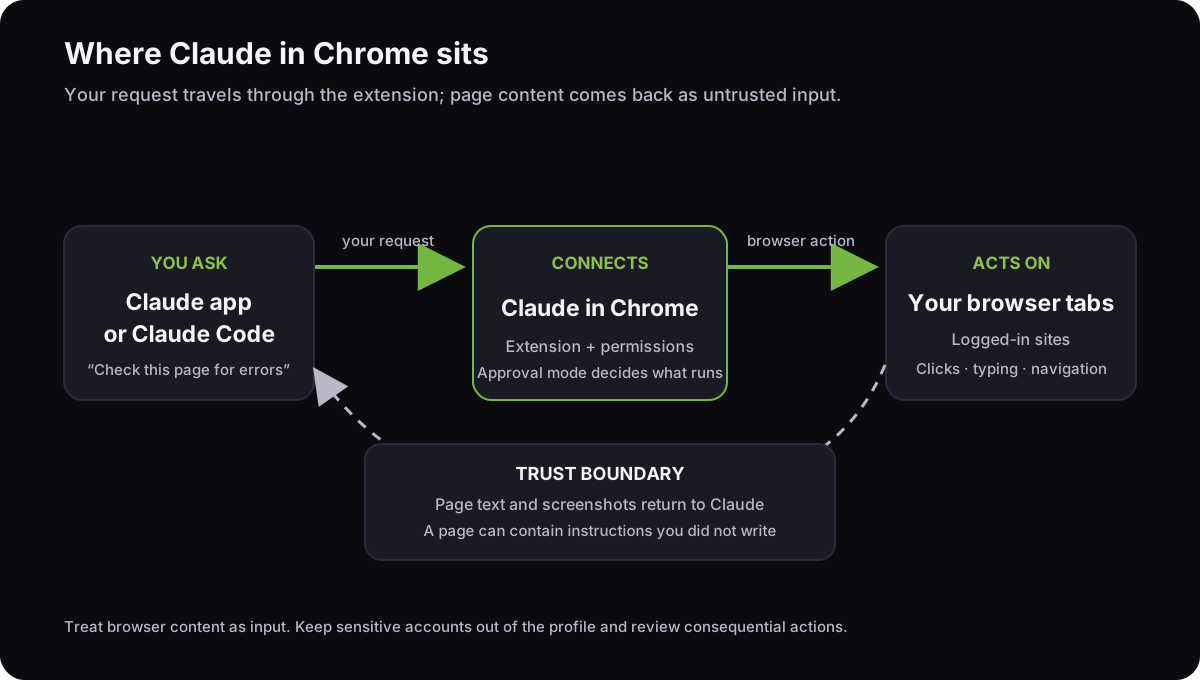
เนื้อหาหน้าเว็บคืออินพุต ไม่ใช่ผู้มีอำนาจสั่งการ เว็บไซต์ อีเมล หรือเอกสารอาจมีคำสั่งที่เขียนขึ้นมาเพื่อชักจูงเอเจนต์ AI หน้าที่ของ Claude คือทำตามคำขอของคุณ แต่มันก็ยังต้องตีความเนื้อหาที่คุณไม่ได้เขียน
แผนและเบราว์เซอร์ไหนรองรับ Claude in Chrome บ้าง?
ตามที่ตรวจสอบเมื่อเดือนพฤศจิกายน 2026 Anthropic ระบุ Claude in Chrome ไว้สำหรับแผนเสียเงิน Pro, Max, Ultra, Team และ Enterprise การเข้าถึงแบบ Enterprise อาจต้องให้ผู้ดูแลระบบเปิดฟีเจอร์นี้ก่อน ส่วนแผงด้านข้างสำหรับผู้ใช้งานทั่วไปรองรับ Google Chrome ไม่รองรับมือถือหรือเบราว์เซอร์ Chromium อื่น ตาม คู่มือการตั้งค่าปัจจุบัน ของ Anthropic
การเชื่อมต่อเบราว์เซอร์ของ Claude Code มีรายการเบราว์เซอร์กว้างกว่าแผงด้านข้างสำหรับผู้ใช้งานทั่วไป มันทำงานกับ Google Chrome และ Microsoft Edge และเอกสารของมันยังระบุ Brave, Arc, Vivaldi และ Opera ไว้ด้วย มันไม่ทำงานใน Windows Subsystem for Linux ข้อแตกต่างนี้สำคัญถ้าคุณค้นหาคำว่า “Claude in Chrome extension” แล้วใช้ Edge อยู่: การเชื่อมต่อของ Claude Code อาจใช้ได้ที่นั่น ขณะที่แผงด้านข้างสำหรับผู้ใช้งานทั่วไปมีเอกสารรองรับไว้สำหรับ Chrome
Claude Code ต้องล็อกอินกับ Anthropic โดยตรงสำหรับการเชื่อมต่อนี้ เอกสารปัจจุบันบอกว่าเซสชันแบบคีย์ API และแบบผู้ให้บริการภายนอกเชื่อมกับส่วนขยายไม่ได้ ถ้าไม่เห็นตัวเลือกนี้ ให้ตรวจการตั้งค่าขององค์กรคุณ ผู้ดูแลระบบจำกัดการเข้าถึงและจำกัดไซต์ที่มันอาจเข้าถึงได้
ติดตั้งส่วนขยาย Claude in Chrome แล้วใช้กับ Claude Code อย่างไร?
สำหรับแผงด้านข้าง ให้ติดตั้งส่วนขยายอย่างเป็นทางการชื่อ Claude จาก Anthropic ใน Chrome Web Store ลงชื่อเข้าใช้ด้วยบัญชี Claude ของคุณ ให้สิทธิ์เบราว์เซอร์ แล้วคลิกไอคอน Claude และอธิบายงาน ปักหมุดส่วนขยายจากเมนูรูปชิ้นส่วนจิ๊กซอว์ของ Chrome ถ้าอยากให้มีบนแถบเครื่องมือ หน้ารายการอย่างเป็นทางการในสโตร์ ระบุ Anthropic เป็นผู้เผยแพร่
สำหรับเวิร์กโฟลว์การเขียนโค้ด ให้ใช้ Claude Code กับ Chrome: ติดตั้ง Claude Code และส่วนขยายตัวเดียวกัน ล็อกอิน Claude Code ด้วย /login แล้วเริ่มเซสชันโดยเปิดเบราว์เซอร์ไว้:
claude --chrome
ในการใช้ครั้งแรก Claude Code จะแสดงไดอะล็อกครั้งเดียวเกี่ยวกับสิทธิ์ของไซต์ ที่พรอมต์ของ Claude Code ใช้ /chrome เพื่อตรวจสถานะการเชื่อมต่อ จัดการสิทธิ์ของไซต์ หรือเชื่อมต่อใหม่ คุณยังเปิดเบราว์เซอร์ไว้เป็นค่าเริ่มต้นได้จาก /chrome การเปิดแบบถาวรจะโหลดเครื่องมือเบราว์เซอร์ในทุกเซสชัน คำสั่งนี้มีเอกสารไว้ใน คำอธิบายการใช้งานเบราว์เซอร์ของ Claude Code จาก Anthropic
ในการตรวจสอบบนเครื่องของเราเมื่อวันที่ 8 พฤศจิกายน 2026 Claude Code 2.1.319 แสดงทั้ง --chrome และ --no-chrome ใน claude --help
สำหรับแอปที่รันในเครื่อง สั่งให้ Claude เปิด URL สำหรับพัฒนา ลองรันโฟลว์ผู้ใช้งานหนึ่งโฟลว์ และรายงานข้อผิดพลาดในคอนโซลก่อนที่มันจะแก้โค้ด จากนั้นสั่งให้มันรันโฟลว์นั้นซ้ำหลังการเปลี่ยนแปลง เอกสารอธิบายเวิร์กโฟลว์นี้ไว้ เราไม่ได้รันมันเองสำหรับบทความนี้
ถ้าเชื่อมต่อไม่ได้ ให้ตรวจอาการเสียเหล่านี้:
| อาการ | วิธีแก้เบื้องต้น |
|---|---|
Browser extension is not connected |
ยืนยันว่าส่วนขยายและ Claude Code ใช้บัญชีและองค์กรเดียวกัน รีสตาร์ท Chrome และ Claude Code แล้วรัน /chrome และเลือก Reconnect extension |
Receiving end does not exist |
service worker ของส่วนขยายอาจเข้าสถานะ idle แล้ว รัน /chrome แล้วเชื่อมต่อส่วนขยายใหม่ |
No tab available |
สั่งให้ Claude เปิดแท็บใหม่ แล้วลองแอ็กชันเบราว์เซอร์นั้นอีกครั้ง |
Anthropic บันทึกวิธีแก้เหล่านี้ไว้ใน หัวข้อการแก้ปัญหา ของตัวเอง issue ของ Claude Code แสดงว่าเครื่องมือเบราว์เซอร์อาจยังคงไม่ตอบสนองหลังทำตามขั้นตอนในเอกสารแล้ว และ รายงานบน Reddit เล่าว่า Claude Desktop บอกว่าส่วนขยายไม่ได้เชื่อมต่อ ทั้งที่สองฝั่งลงชื่อเข้าใช้บัญชีเดียวกันอยู่
ถ้าขั้นตอนการเชื่อมต่อใหม่ในเอกสารไม่ได้ผล ให้เก็บข้อความข้อผิดพลาดไว้แล้วรายงานไป อย่าแก้ปัญหาการเชื่อมต่อด้วยการค่อย ๆ ให้สิทธิ์เข้าถึงไซต์กว้างขึ้นเรื่อย ๆ
Claude in Chrome ปลอดภัยไหมกับบัญชีที่คุณล็อกอินอยู่?
ให้มองมันเป็นเอเจนต์ที่มีสิทธิ์เข้าถึงเบราว์เซอร์เท่าที่คุณให้ ไม่ใช่ตัวสรุปหน้าเว็บแบบอ่านอย่างเดียว Anthropic บอกว่าส่วนขยายแบ่งปันสถานะการล็อกอินของคุณและจับภาพหน้าจอของแท็บที่มันใช้อยู่ หน้ารายการในสโตร์ ของมันอธิบายเวิร์กโฟลว์หลายแท็บ ข้อมูลที่มองเห็นได้บนหน้าเว็บจะเข้าไปอยู่ในบทสนทนา ดังนั้นเซสชันที่ล็อกอินอยู่อาจเปิดเผยข้อมูลส่วนตัวหรือข้อมูลงานให้ Claude
ใช้การตรวจสามส่วนนี้ก่อนเริ่ม:
| หัวข้อตรวจ | ถามตัวเอง | ทางเลือกที่ปลอดภัยกว่า |
|---|---|---|
| ข้อมูล | หน้าเว็บนี้อาจแสดง credentials ข้อมูลสุขภาพ บันทึกทางการเงิน หรืองานที่เป็นความลับได้ไหม | ใช้โปรไฟล์เบราว์เซอร์อื่นที่ไม่มีบัญชีเหล่านั้น หรือไม่ก็อย่าใช้ Claude บนหน้านั้น |
| คำสั่ง | อีเมล เอกสาร โฆษณา หรือโพสต์ของผู้ใช้อาจมีคำสั่งที่คุณไม่ได้เขียนปนอยู่ได้ไหม | จำกัดงานไว้ที่ไซต์ที่ไว้ใจ และหยุดถ้า Claude เปลี่ยนหัวข้อหรือเปิดหน้าที่ไม่คาดคิด |
| แอ็กชัน | การคลิกหนึ่งครั้งอาจส่งข้อความ แก้ข้อมูล ใช้เงิน หรือเผยแพร่บางอย่างได้ไหม | เลือก Manually approve และตรวจทุกขั้นตอน อย่าวางมือให้ทำแอ็กชันที่ย้อนกลับไม่ได้ |
Anthropic รายงานอัตราความสำเร็จของการโจมตีต่ำกว่า 0.08% ในการประเมินภายในที่รวมเทคนิค prompt injection ที่รู้จักกันอยู่แล้ว นั่นคือผลทดสอบของ Anthropic เอง ไม่ใช่การประมาณความเสี่ยงอย่างเป็นอิสระสำหรับไซต์หรืองานของคุณ คะแนนที่ต่ำไม่ได้ทำให้หน้าเว็บที่เป็นอันตรายปลอดภัยขึ้นมา คู่มือความปลอดภัย ของมันแนะนำให้เลี่ยงหน้าเว็บด้านการเงิน การแพทย์ กฎหมาย และงานที่อ่อนไหว และอธิบายว่าภาพหน้าจอของเนื้อหาที่มองเห็นได้จะกลายเป็นส่วนหนึ่งของบทสนทนา
เลือกโหมดการอนุมัติอย่างมีเจตนา Manually approve จะถามก่อนทุกแอ็กชัน Automatically approve ซึ่งเป็นค่าเริ่มต้นของแผงด้านข้าง Cowork จะกลั่นกรองแอ็กชันและหยุดเมื่อมันตั้งธงว่ามีความเสี่ยง Skip all approvals ปิดทั้งพรอมต์เหล่านั้นและการตรวจอัตโนมัติ คู่มือสิทธิ์ ของ Anthropic บอกให้เก็บโหมดสุดท้ายไว้สำหรับงานที่คุณไว้ใจทุกแอ็กชันและทุกไซต์ที่เชื่อมต่อ
พรอมต์อนุมัติก็ยังใช้แทนการจำกัดขอบเขตการเข้าถึงไม่ได้ ใส่เฉพาะบัญชีที่งานต้องใช้ไว้ในโปรไฟล์เบราว์เซอร์ ให้สิทธิ์ทีละหนึ่งไซต์ที่ไว้ใจ และหยุดงานก่อนการส่ง การซื้อ การลบ หรือการเผยแพร่ ตัวจำแนกของ Anthropic ลดความเสี่ยงได้ แต่มันไม่ได้เปลี่ยนเบราว์เซอร์ที่ล็อกอินอยู่ให้กลายเป็นแซนด์บ็อกซ์
ควรให้เบราว์เซอร์ไหนกับเอเจนต์เขียนโค้ด?
เลือก Claude in Chrome เมื่องานต้องใช้เบราว์เซอร์ที่คุณลงชื่อเข้าใช้จริง เลือก Playwright MCP สำหรับการรันที่ทำซ้ำได้ข้าม Chromium, Firefox และ WebKit เลือก Chrome DevTools MCP สำหรับเครื่องมือดีบักและวัดประสิทธิภาพของ Chrome และเลือก MCP ที่ฝังอยู่ในเบราว์เซอร์เมื่อคุณอยากให้เอเจนต์ทำงานผ่านเซสชันเบราว์เซอร์เฉพาะ
| ตัวเลือก | เบราว์เซอร์และโปรไฟล์ | การตั้งค่าและการอนุมัติ | โทเค็นส่วนนิยาม | แพลตฟอร์ม |
|---|---|---|---|---|
| Claude in Chrome | เบราว์เซอร์ที่คุณเปิดส่วนขยายไว้ และสถานะการล็อกอินที่มีอยู่แล้วของมัน | ติดตั้งส่วนขยายแล้วลงชื่อเข้าใช้ โหมดการอนุมัติและสิทธิ์ของไซต์ของ Claude เป็นผู้ควบคุมแอ็กชัน | ไม่ได้วัดในการเปรียบเทียบของเรา | แผงด้านข้างของ Chrome; Claude Code รองรับ Chrome, Edge, Brave, Arc, Vivaldi และ Opera |
| Chrome DevTools MCP | ค่าเริ่มต้นคือโปรไฟล์ Chrome ถาวรของตัวเอง แยกจากโปรไฟล์ที่คุณใช้ประจำวัน หรือจะเชื่อมกับ Chrome ที่รันอยู่แทนก็ได้ | เพิ่ม MCP เซิร์ฟเวอร์ ไคลเอนต์ MCP ของคุณจัดการการอนุมัติเครื่องมือ การเชื่อมกับ Chrome ที่รันอยู่ด้วย --autoConnect ยังแสดงพรอมต์สิทธิ์ของ Chrome ด้วย |
10,972 สำหรับ 32 เครื่องมือ | Chrome หรือ Chrome for Testing; Node.js LTS |
| Playwright MCP | ค่าเริ่มต้นคือโปรไฟล์ถาวรของตัวเอง; ใช้ --isolated เพื่อสถานะใหม่; ส่วนขยายเบราว์เซอร์ของมันเชื่อมกับแท็บที่เปิดอยู่ |
เพิ่ม MCP เซิร์ฟเวอร์ ไคลเอนต์ MCP ของคุณจัดการการอนุมัติเครื่องมือ เลือกโปรไฟล์และความสามารถเองอย่างชัดเจน | 6,747 สำหรับ 25 เครื่องมือ | Chromium, Firefox หรือ WebKit; การรองรับเบราว์เซอร์และไคลเอนต์ต่างกันไปตามกรณี |
| Octoweb | เบราว์เซอร์เฉพาะที่มีเวิร์กสเปซแยกกัน และเซสชันไซต์แบบถาวรต่อเวิร์กสเปซ | MCP เซิร์ฟเวอร์ในเครื่องของมันเปิดเครื่องมือเบราว์เซอร์ออกมา การอนุมัติมาจากไคลเอนต์ MCP ไม่ใช่จากตัว Octoweb เอง | ไม่ได้วัดในการเปรียบเทียบของเรา; 44 เครื่องมือ | macOS 13 ขึ้นไป; Apple Silicon และ Intel |
ตัวเลขโทเค็นคือค่าประมาณของนิยามเครื่องมือ จากการรัน Claude Code 2.1.319 ที่เหมือนกันสองครั้งเมื่อวันที่ 8 พฤศจิกายน 2026 ในไดเรกทอรีว่างที่กำหนดค่าเซิร์ฟเวอร์ไว้หนึ่งตัว มันไม่ใช่โทเค็นรวมของงานและไม่ใช่คะแนนคุณภาพ ชุด MCP ทั้งสองถูกตั้งเป็น deferred Claude Code จึงไม่ได้โหลดนิยามจนกว่าจะถึงขั้นตอนค้นหาเครื่องมือ
เราวัด Chrome DevTools MCP 1.12.0 ได้ราว 11k โทเค็น และ Playwright MCP 0.0.84 ได้ราว 6.7k การรัน Playwright MCP ก่อนหน้านั้น และวิธีแยกโทเค็นส่วนนิยามออกจากโทเค็นผลลัพธ์ อยู่ใน คู่มือโทเค็น MCP ของเรา เราไม่ได้วัดนิยามของ Claude in Chrome หรือ Octoweb ในการตั้งค่าแบบเดียวกัน
Chrome DevTools MCP และ Playwright MCP คือแพ็กเกจเซิร์ฟเวอร์โอเพนซอร์สที่เชื่อมกับไคลเอนต์ที่รองรับได้ การใช้มันกับ Claude Code ยังต้องใช้สิทธิ์เข้าถึง Claude Code ปกติของคุณ Octoweb ฟรีภายใต้ Apache-2.0 ข้อกำหนด MCP บอกว่าการเลือกโมเดลการโต้ตอบกับผู้ใช้ขึ้นอยู่กับการนำไปใช้แต่ละราย และแนะนำให้ใช้พรอมต์ยืนยัน ก่อนอนุญาตแอ็กชันเบราว์เซอร์ ให้ตรวจสอบว่าไคลเอนต์ของคุณหยุดรอการอนุมัติจริงไหม
สำหรับการเปรียบเทียบครั้งแรก ให้ตรึงแอป โฟลว์ผู้ใช้งาน และไคลเอนต์ MCP ไว้คงที่ เปลี่ยนแค่เส้นทางเบราว์เซอร์ที่เอเจนต์ควบคุม แล้วจดไว้ว่ามันเข้าถึงเซสชันที่ถูกต้องได้ไหม และมีพรอมต์อนุมัติไหนโผล่ขึ้นมาบ้าง
เราสร้าง Octoweb เบราว์เซอร์ macOS ที่มี MCP เซิร์ฟเวอร์อยู่ข้างใน เวิร์กสเปซของมันแยกคุกกี้และเซสชัน AI ออกจากกัน และเซิร์ฟเวอร์ของมันเปิด 44 เครื่องมือในเวอร์ชัน 0.21.0 มันไม่มีด่านอนุมัติรายแอ็กชันในตัว ดังนั้นให้ตั้งค่าการอนุมัติในไคลเอนต์ MCP ของคุณ เลือกมันเมื่อคุณอยากได้โปรไฟล์เบราว์เซอร์เฉพาะสำหรับงานของเอเจนต์ และใช้ Claude in Chrome ต่อไปเมื่อคุณต้องการเบราว์เซอร์และสถานะบัญชีที่เปิดอยู่ใน Chrome อยู่แล้ว
ถ้าอยากได้เช็กลิสต์ที่กว้างขึ้นสำหรับการจำกัดสิ่งที่เอเจนต์เข้าถึงได้ ดู คู่มือการให้ระบบไฟล์กับเอเจนต์ AI อย่างปลอดภัย ของเรา กฎเดียวกันใช้กับการเข้าถึงเบราว์เซอร์: ให้เอเจนต์ได้เฉพาะข้อมูลและแอ็กชันที่งานต้องใช้
เริ่มจากงานความเสี่ยงต่ำบนโปรไฟล์แยก ถ้างานต้องใช้ข้อมูลอ่อนไหวหรือแอ็กชันที่ย้อนกลับไม่ได้ ให้ทำด้วยมือต่อไป หรือใช้การเชื่อมต่อที่แคบกว่าซึ่งเปิดเฉพาะฟิลด์ที่จำเป็น
— Don
เราสร้างเครื่องมือโอเพนซอร์สสำหรับเวิร์กโฟลว์เบราว์เซอร์และการเขียนโค้ดแบบเน้นสมาธิ ดู Octoweb บน GitHub หรือบอกเราว่าอยากเห็นขอบเขตเบราว์เซอร์เรื่องไหนถูกเขียนเป็นเอกสารต่อ