Claude in Chrome puede hacer más que resumir una página. Puede usar la sesión de tu navegador para hacer clic, escribir, moverse entre pestañas y enviar información.
Respuesta corta: Claude in Chrome es la extensión de navegador de Anthropic para dar a Claude acceso a sitios web en Google Chrome. Instala la extensión oficial desde la Chrome Web Store, inicia sesión y usa su panel lateral o conéctala a Claude Code con claude --chrome. Está disponible en los planes de pago de Claude, pero el contenido del navegador puede incluir datos privados y puede contener instrucciones maliciosas. Empieza con un perfil aparte, usa la aprobación manual para tareas con consecuencias y mantén fuera de su alcance las cuentas de banca, salud y trabajo sensible. Disponibilidad y detalles de seguridad comprobados en noviembre de 2026.
¿Qué es Claude in Chrome?
Claude in Chrome es una extensión que permite a Claude leer páginas y manejar un navegador real. Puedes pedirle que busque información entre pestañas, rellene un formulario o pruebe un sitio que estás construyendo; puede hacer clic y escribir mientras lo observas.
La diferencia con un chat normal es el acceso. Claude puede usar páginas que requieren inicio de sesión porque la extensión trabaja a través de tu navegador. En Claude Code también puede inspeccionar el estado de la página y los errores de consola mientras construyes y pruebas una app. Anthropic lo describe como un ciclo de construir, probar y depurar en su guía del navegador de Claude Code.
Esta es la frontera de confianza:
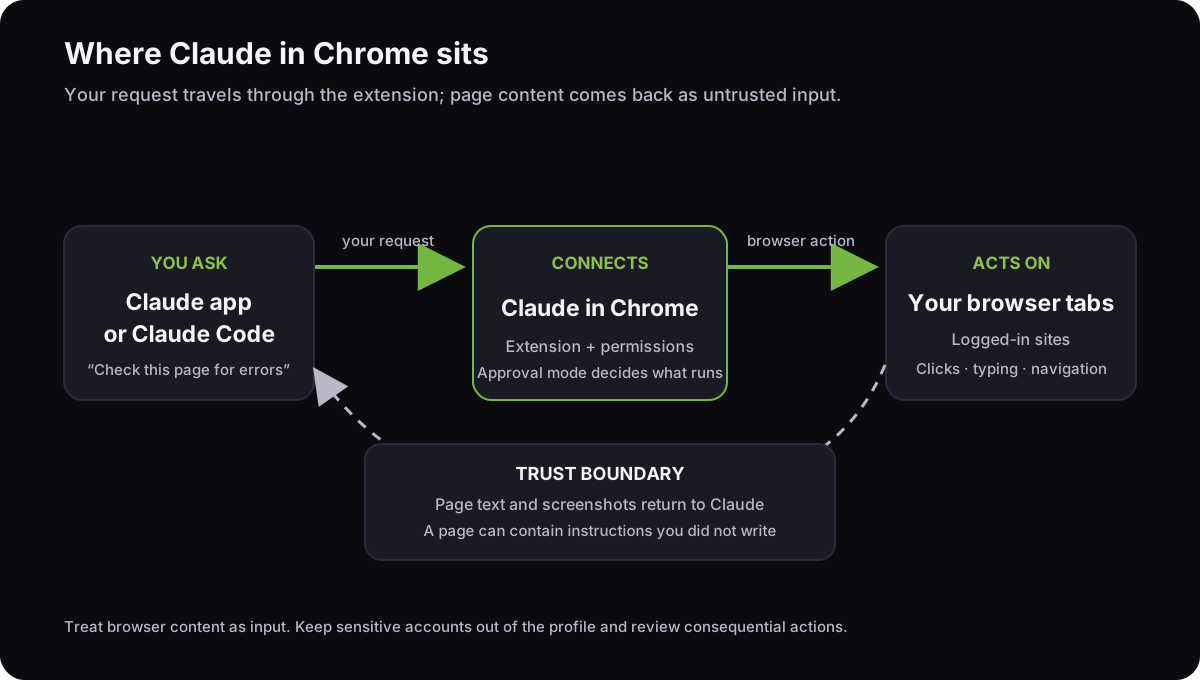
El contenido de la página es una entrada, no una autoridad. Un sitio web, un correo o un documento puede contener instrucciones escritas para manipular a un agente de IA. El trabajo de Claude es seguir tu petición, pero aun así tiene que interpretar material que tú no escribiste.
¿Qué planes y navegadores admiten Claude in Chrome?
Según lo comprobado en noviembre de 2026, Anthropic incluye Claude in Chrome en los planes de pago Pro, Max, Ultra, Team y Enterprise. El acceso en Enterprise puede requerir que un administrador active la función. El panel lateral para consumidores admite Google Chrome, no el móvil ni otros navegadores Chromium, según la guía de configuración actual de Anthropic.
La integración de navegador de Claude Code tiene una lista de navegadores más amplia que el panel lateral para consumidores. Funciona con Google Chrome y Microsoft Edge, y su documentación también incluye Brave, Arc, Vivaldi y Opera. No funciona en Windows Subsystem for Linux. Esta distinción importa si buscaste una «extensión Claude in Chrome» y usas Edge: la integración de Claude Code puede funcionar ahí, mientras que el panel lateral para consumidores está documentado para Chrome.
Claude Code requiere un inicio de sesión directo en Anthropic para esta integración. La documentación actual dice que las sesiones con clave de API y con proveedores de terceros no se conectan a la extensión. Revisa la configuración de tu organización si falta la opción; los administradores pueden restringir el acceso y los sitios a los que puede llegar.
¿Cómo instalo la extensión Claude in Chrome y la uso con Claude Code?
Para el panel lateral, instala la extensión oficial llamada Claude, de Anthropic, en la Chrome Web Store. Inicia sesión con tu cuenta de Claude, concede los permisos del navegador, haz clic en el icono de Claude y describe la tarea. Fija la extensión desde el menú de la pieza de puzle de Chrome si la quieres en la barra de herramientas. La ficha oficial de la tienda identifica a Anthropic como el editor.
Para un flujo de trabajo de programación, usa Claude Code con Chrome: instala Claude Code y la misma extensión, inicia sesión en Claude Code con /login y arranca una sesión con el navegador activado:
claude --chrome
En el primer uso, Claude Code muestra un diálogo único sobre los permisos de sitios. En el prompt de Claude Code, usa /chrome para inspeccionar el estado de la conexión, gestionar los permisos de sitios o reconectar. También puedes activar el navegador por defecto desde /chrome; dejarlo activado de forma permanente carga las herramientas de navegador en cada sesión. El comando está documentado en las instrucciones del navegador de Claude Code de Anthropic.
En nuestra comprobación local del 8 de noviembre de 2026, Claude Code 2.1.319 listaba tanto --chrome como --no-chrome en claude --help.
Para una app local, pide a Claude que abra su URL de desarrollo, recorra un flujo de usuario e informe de cualquier error de consola antes de editar código. Después pídele que repita el flujo tras el cambio. La documentación describe este flujo de trabajo; nosotros no lo ejecutamos como parte de este artículo.
Si no consigue conectarse, revisa estos modos de fallo:
| Síntoma | Primera solución |
|---|---|
Browser extension is not connected |
Confirma que la extensión y Claude Code usan la misma cuenta y organización. Reinicia Chrome y Claude Code, ejecuta /chrome y elige Reconnect extension. |
Receiving end does not exist |
El service worker de la extensión puede haber quedado inactivo. Ejecuta /chrome y reconecta la extensión. |
No tab available |
Pide a Claude que abra una pestaña nueva y vuelve a intentar la acción del navegador. |
Anthropic documenta estas soluciones en su sección de resolución de problemas. Una issue de Claude Code muestra que las herramientas de navegador pueden seguir sin responder después de los pasos documentados, y un informe en Reddit describe que Claude Desktop decía que la extensión estaba desconectada cuando ambas tenían la sesión iniciada en la misma cuenta.
Si los pasos de reconexión documentados fallan, captura el error e informa de él; no sigas concediendo un acceso más amplio a sitios como arreglo de la conexión.
¿Es seguro Claude in Chrome con las cuentas en las que tengo la sesión iniciada?
Trátalo como un agente con el mismo acceso al navegador que tú le concedas, no como un resumidor de páginas de solo lectura. Anthropic dice que la extensión comparte tu estado de sesión y hace capturas de pantalla de las pestañas que está usando; su ficha de la tienda describe flujos de trabajo con varias pestañas. La información visible de la página entra en la conversación, así que una sesión iniciada puede exponer datos personales o de trabajo a Claude.
Usa esta comprobación en tres partes antes de empezar:
| Comprobación | Pregúntate | Opción más segura |
|---|---|---|
| Datos | ¿Podría esta página mostrar credenciales, datos de salud, registros financieros o trabajo confidencial? | Usa otro perfil de navegador sin esas cuentas, o no uses Claude en esa página. |
| Instrucciones | ¿Podría un correo, documento, anuncio o publicación de un usuario contener instrucciones que tú no escribiste? | Limita la tarea a sitios de confianza y detente si Claude cambia de tema o abre una página inesperada. |
| Acción | ¿Podría un clic enviar un mensaje, cambiar un registro, gastar dinero o publicar algo? | Elige Manually approve y revisa cada paso. No delegues acciones irreversibles. |
Anthropic informa de una tasa de éxito de ataques por debajo del 0.08% en su evaluación interna que combina técnicas conocidas de prompt-injection. Es el resultado de la propia prueba de Anthropic, no una estimación independiente del riesgo para tu sitio o tu tarea. Una puntuación baja no convierte en segura una página maliciosa. Su guía de seguridad recomienda evitar las páginas financieras, médicas, legales y de trabajo sensible, y explica que las capturas de pantalla del contenido visible pasan a formar parte de la conversación.
Elige un modo de aprobación de forma deliberada. Manually approve pregunta antes de cada acción. Automatically approve, el valor por defecto del panel lateral de Cowork, filtra las acciones y se detiene cuando marca un riesgo. Skip all approvals desactiva esas preguntas y las comprobaciones automáticas. La guía de permisos de Anthropic dice que reserves ese último modo para tareas en las que confías en cada acción y en cada sitio conectado.
Una solicitud de aprobación sigue sin sustituir a acotar el acceso. Pon en el perfil del navegador solo las cuentas que la tarea necesita, concede acceso a un sitio de confianza cada vez y detén la tarea antes de enviar, comprar, borrar o publicar. Los clasificadores de Anthropic reducen el riesgo; no convierten un navegador con la sesión iniciada en un sandbox.
¿Qué navegador debería darle a un agente de programación?
Elige Claude in Chrome cuando la tarea necesite tu navegador real con la sesión iniciada. Elige Playwright MCP para ejecuciones repetibles en Chromium, Firefox y WebKit; Chrome DevTools MCP para las herramientas de depuración y rendimiento de Chrome; y un MCP integrado en el navegador cuando quieras que un agente trabaje a través de una sesión de navegador dedicada.
| Opción | Navegador y perfil | Configuración y aprobación | Tokens de definición | Plataforma |
|---|---|---|---|---|
| Claude in Chrome | Tu navegador con la extensión activada y su estado de sesión existente | Instala la extensión e inicia sesión. Los modos de aprobación y los permisos de sitios de Claude controlan las acciones. | No medido en nuestra comparación | Panel lateral de Chrome; Claude Code admite Chrome, Edge, Brave, Arc, Vivaldi y Opera. |
| Chrome DevTools MCP | Su propio perfil persistente de Chrome por defecto, separado del que usas a diario; en su lugar puede conectarse a un Chrome en ejecución | Añade un servidor MCP. Tu cliente MCP gestiona las aprobaciones de herramientas; conectarse a un Chrome en ejecución con --autoConnect también muestra una solicitud de permisos de Chrome. |
10,972 para 32 herramientas | Chrome o Chrome for Testing; Node.js LTS. |
| Playwright MCP | Su propio perfil persistente por defecto; --isolated para un estado limpio; su extensión de navegador se engancha a pestañas existentes |
Añade un servidor MCP. Tu cliente MCP gestiona las aprobaciones de herramientas; elige tu perfil y sus capacidades de forma explícita. | 6,747 para 25 herramientas | Chromium, Firefox o WebKit; la compatibilidad de navegador y cliente varía. |
| Octoweb | Navegador dedicado con espacios de trabajo separados y sesiones de sitio persistentes por espacio de trabajo | Su servidor MCP local expone herramientas de navegador; las aprobaciones vienen del cliente MCP, no del propio Octoweb. | No medido en nuestra comparación; 44 herramientas | macOS 13 o posterior; Apple Silicon e Intel. |
Las cifras de tokens son estimaciones de las definiciones de herramientas obtenidas en dos ejecuciones idénticas de Claude Code 2.1.319 el 8 de noviembre de 2026, en un directorio vacío con un servidor configurado. No son los tokens totales de la tarea ni una puntuación de calidad. Ambos conjuntos de MCP estaban diferidos, así que Claude Code no cargó las definiciones hasta la búsqueda de herramientas.
Medimos Chrome DevTools MCP 1.12.0 en unos 11k tokens y Playwright MCP 0.0.84 en unos 6.7k; una ejecución anterior de Playwright MCP, y el método para separar los tokens de definición de los de resultado, están en nuestra guía de tokens de MCP. No medimos las definiciones de Claude in Chrome ni de Octoweb en la misma configuración.
Chrome DevTools MCP y Playwright MCP son paquetes de servidor de código abierto que pueden conectarse a clientes compatibles; usarlos con Claude Code sigue requiriendo tu acceso habitual a Claude Code. Octoweb es gratuito bajo Apache-2.0. La especificación de MCP dice que las implementaciones eligen el modelo de interacción con el usuario y recomienda solicitudes de confirmación. Antes de permitir acciones del navegador, comprueba si tu cliente se detiene de verdad para pedir aprobación.
Para tu primera comparación, mantén fijos la app, el flujo de usuario y el cliente MCP. Cambia solo qué camino de navegador controla el agente; después anota si consigue llegar a la sesión correcta y qué solicitudes de aprobación aparecen.
Nosotros construimos Octoweb, un navegador para macOS con un servidor MCP dentro. Sus espacios de trabajo mantienen separadas las cookies y las sesiones de IA, y su servidor expone 44 herramientas en la versión 0.21.0. No tiene una puerta de aprobación por acción integrada, así que configura las aprobaciones en tu cliente MCP. Elígelo cuando quieras un perfil de navegador dedicado para el trabajo del agente; sigue usando Claude in Chrome cuando necesites el navegador y el estado de las cuentas que ya tienes abiertos en Chrome.
Si quieres una lista de comprobación más amplia para limitar a qué puede llegar un agente, mira nuestra guía para dar a un agente de IA un sistema de archivos de forma segura. La misma regla se aplica al acceso al navegador: dale al agente solo los datos y las acciones que la tarea necesita.
Empieza con una tarea de bajo riesgo en un perfil aparte. Si la tarea necesita datos sensibles o una acción irreversible, mantenla en manual o usa una integración más estrecha que exponga solo los campos necesarios.
— Don
Construimos herramientas de código abierto para flujos de trabajo de navegador y de programación sin distracciones. Explora Octoweb en GitHub o dinos qué frontera del navegador te gustaría ver documentada a continuación.