अगर आपने “caffeinate Mac” सर्च किया है, तो संभवतः आपके पास कोई डाउनलोड, बिल्ड, रेंडर या रिमोट सेशन है जिसे आपके उठकर चले जाने के बाद भी चलता रहना चाहिए। मापा गया आउटपुट macOS 26.7.2 से आया है। MacBook का ढक्कन बंद करना स्लीप का अलग रास्ता है, इसलिए एक caffeinate कमांड हर सेटअप को कवर नहीं करता।
संक्षिप्त जवाब: macOS 26.7.2 पर caffeinate -i make चलाएँ ताकि किसी कमांड के ख़त्म होने तक Mac आइडल-स्लीप में न जाए, या एक घंटे के लिए caffeinate -i -t 3600। -i के साथ भी डिस्प्ले सो सकता है। ढक्कन बंद करना अलग, मजबूर की गई स्लीप है: caffeinate के फ़्लैगों में से सिर्फ़ -s उस पर लागू हो सकता है, वह केवल AC पावर पर काम करता है, और Apple बंद ढक्कन वाले केस को डॉक्यूमेंट नहीं करता, इसलिए उस पर भरोसा करने से पहले अपने Mac पर आज़मा लें। Apple के सपोर्टेड Mac क्लैमशेल मोड के लिए पावर, एक एक्सटर्नल डिस्प्ले, एक कीबोर्ड और एक माउस जोड़ें। सक्रिय ब्लॉकर्स pmset -g assertions से जाँचें।
caffeinate Mac कमांड कैसे काम करता है?
caffeinate macOS से पावर असेर्शन माँगता है; यह आपके स्लीप टाइमर दोबारा नहीं लिखता। डिफ़ॉल्ट और -i आइडल सिस्टम स्लीप रोकते हैं, जबकि -d डिस्प्ले स्लीप को टारगेट करता है। Apple का caffeinate मैनुअल caffeinate के फ़्लैग गिनाता है; Apple का आइडल-सिस्टम असेर्शन रेफ़रेंस बताता है कि वह असेर्शन ढक्कन-बंद स्लीप को ओवरराइड क्यों नहीं करता।
| फ़्लैग | असेर्शन या एक्शन | यह क्या रोकता है | केवल AC? |
|---|---|---|---|
कोई नहीं या -i |
PreventUserIdleSystemSleep | आइडल सिस्टम स्लीप; डिस्प्ले फिर भी सो सकता है | नहीं |
-d |
PreventUserIdleDisplaySleep | डिस्प्ले की आइडल स्लीप, और इसलिए आइडल सिस्टम स्लीप | नहीं |
-m |
PreventDiskIdle | डिस्क की आइडल स्लीप | नहीं |
-s |
PreventSystemSleep | AC पावर पर सिस्टम स्लीप; Apple नहीं बताता कि इसमें बंद ढक्कन भी शामिल है या नहीं | हाँ |
-u |
UserIsActive | यूज़र एक्टिविटी घोषित करता है; डिस्प्ले जगा सकता है; 5-सेकंड डिफ़ॉल्ट | नहीं |
-t seconds |
टाइमर मॉडिफ़ायर | N सेकंड बाद चुना हुआ असेर्शन रिलीज़ कर देता है | नहीं |
-w PID |
प्रोसेस-वेट मॉडिफ़ायर | PID के बंद होने तक चुना हुआ असेर्शन बनाए रखता है | नहीं |
Apple का ओपन-सोर्स caffeinate इम्प्लीमेंटेशन हर फ़्लैग को उसके नाम वाले असेर्शन से जोड़ता है; Apple का IOKit असेर्शन रेफ़रेंस डिस्प्ले-आइडल और सिस्टम-स्लीप असेर्शन को अलग रखता है।
हमने 8 नवंबर 2026 को अपने ही Mac पर -i जाँचा: pmset -g assertions ने caffeinate के लिए PreventUserIdleSystemSleep गिनाया, और तीन-सेकंड का टाइमर उलटी गिनती कर रहा था। Apple बताता है कि कम पावर या थर्मल इमरजेंसी के दौरान सिस्टम स्लीप फिर भी हो सकती है।
Mac को सिर्फ़ किसी कमांड के चलते हुए कैसे जगा रखूँ?
कमांड से पहले caffeinate -i लगाएँ। असेर्शन उतनी ही देर रहता है जितनी वह कमांड चलता है, फिर सामान्य आइडल स्लीप दोबारा लग सकती है; बिल्ड या रेंडर के लिए यह सबसे आसान विकल्प है।
caffeinate -i make
make की जगह वह कमांड लगाएँ जो आपको चाहिए, जैसे npm run build या python train.py। अपेक्षित नतीजा: कमांड फ़ोरग्राउंड में चलता है, और ख़त्म होने पर Terminal प्रॉम्प्ट लौट आता है। मैनुअल ठीक इसी पैटर्न को डॉक्यूमेंट करता है; यह रेसिपी सिर्फ़ डॉक्स से है, हमारे मापे गए सेट का रन नहीं।
पहले से चल रहे प्रोसेस के लिए उसका PID Activity Monitor में या अपने आम प्रोसेस टूल से पता करें, फिर इस्तेमाल करें:
caffeinate -i -w 12345
12345 की जगह उस प्रोसेस का संख्यात्मक PID लगाएँ। अपेक्षित नतीजा: Terminal उस प्रोसेस के बंद होने तक इंतज़ार करता है, फिर प्रॉम्प्ट लौटा देता है। यह भी सिर्फ़ डॉक्स से है।
ढक्कन खुला रखते हुए एक घंटे की विंडो के लिए:
caffeinate -i -t 3600
यह मान सेकंड में है, इसलिए 3600 एक घंटा है। अनिश्चितकालीन या प्रोसेस से बंधे सेशन को caffeinate चला रही Terminal विंडो में Control-C से जल्दी बंद करें। -t वाला कमांड ख़ुद ख़त्म हो जाता है। मैनुअल इन फ़्लैगों को डॉक्यूमेंट करता है; इसकी तारीख़ 2012 है, और वही पेज macOS 26.7.2 के साथ आता है।
अगर स्क्रीन को ही चालू रहना है, तो -d भी लगाएँ। बार-बार कॉपी किए जाने वाले caffeinate -dimsu में एक पेंच है, जो Apple के सोर्स में दिखता है। जब -u के साथ -t नहीं होता, तो कोड 5-सेकंड का टाइमआउट सेट करता है और उसे user-activity वाले असेर्शन के बाद बनने वाले हर असेर्शन पर लागू रखता है — उसकी टेबल में सिर्फ़ डिस्क असेर्शन (caffeinate.c की लाइनें 52–57 और 208–209)। इसलिए -m पाँच सेकंड बाद ख़त्म हो जाता है, जबकि -d, -i और -s तब तक बने रहते हैं जब तक आप Control-C न दबाएँ।
-u हटा दें, जब तक कि आपको डिस्प्ले अभी जगाना न हो: caffeinate -dims चारों को बनाए रखता है। हमने यह सोर्स में पढ़ा; हमने इसका समय नहीं नापा।
ढक्कन बंद करके Mac को जगा हुआ कैसे रखूँ?
पहले पावर सोर्स के हिसाब से चुनें। ढक्कन बंद होने पर Mac आइडल स्लीप से अलग रास्ते से सोता है, जैसा Apple का आइडल-सिस्टम असेर्शन डॉक्यूमेंटेशन साफ़ करता है।
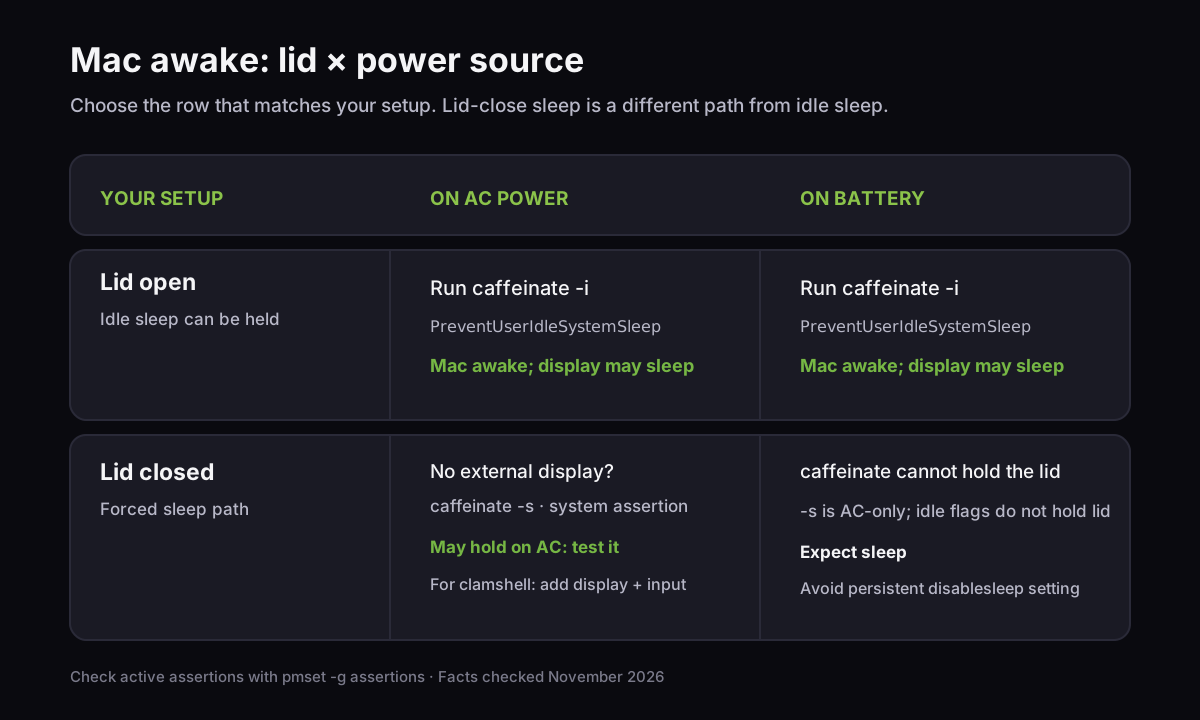
| सेटअप | क्या करें | क्या होता है |
|---|---|---|
| ढक्कन खुला, AC या बैटरी | आइडल से बंधे काम के लिए caffeinate -i लगाएँ |
Mac चलता रहता है; डिस्प्ले सो सकता है |
| ढक्कन बंद, AC, कोई एक्सटर्नल डिस्प्ले नहीं | caffeinate -s चलाएँ, फिर नीचे दिया टेस्ट एक बार चलाएँ |
सिस्टम-स्लीप असेर्शन ही वह एक होल्ड है जो लागू हो सकता है; Apple इस केस को डॉक्यूमेंट नहीं करता |
| ढक्कन बंद, AC, एक्सटर्नल डिस्प्ले | पावर, डिस्प्ले, कीबोर्ड और माउस जोड़ें; ढक्कन बंद करें | Apple का सपोर्टेड क्लैमशेल सेटअप एक्सटर्नल डिस्प्ले इस्तेमाल करता रहता है |
| ढक्कन बंद, बैटरी, कोई एक्सटर्नल डिस्प्ले नहीं | Mac के सोने की उम्मीद रखें | -s केवल AC पर है और -i बंद ढक्कन को कवर नहीं करता |
स्टैंडर्ड क्लैमशेल मोड के लिए, Apple की Apple silicon एक्सेसरी गाइड कहती है कि बंद Mac को एक्सटर्नल डिस्प्ले, माउस और कीबोर्ड चाहिए, और उसका एक्सटर्नल-डिस्प्ले पेज जोड़ता है कि Mac को पावर से जुड़ा होना चाहिए।
यह पता करने के लिए कि AC पर ढक्कन बंद होने पर आपका Mac जगा रहता है या नहीं, असेर्शन के तहत हर 10 सेकंड में एक टाइमस्टैम्प लॉग करें, ढक्कन दो मिनट के लिए बंद करें, फिर गैप ढूँढ़ें:
caffeinate -s sh -c 'while true; do date; sleep 10; done' > ~/lid-test.log
ढक्कन खोलें, Control-C दबाएँ और tail -20 ~/lid-test.log चलाएँ। बंद अवधि के दौरान 10 सेकंड के अंतर वाली लाइनें बताती हैं कि Mac चलता रहा; मिनटों की छलाँग बताती है कि वह सो गया था। pmset -g log भी हर स्लीप और वेक को उसके कारण के साथ दर्ज करता है।
केवल बैटरी पर चलते समय के लिए एक वर्कअराउंड मौजूद है: sudo pmset -a disablesleep 1। यह pmset मैनुअल में डॉक्यूमेंटेड नहीं है, इसे एडमिनिस्ट्रेटर एक्सेस चाहिए, यह हर पावर सोर्स पर लागू होता है, और किसी काम या टाइमर से बंधा नहीं है। यह तब तक रहता है जब तक आप इसे बंद न करें, या, जैसा Sleepless प्रोजेक्ट बताता है, रीस्टार्ट तक। इसे sudo pmset -a disablesleep 0 से वापस लें, फिर pmset -g में SleepDisabled 0 जाँचें।
Apple pmset सोर्स इस सेटिंग को पहचानता है, लेकिन यह पब्लिश किए गए मैनुअल सोर्स में नहीं है। चलता हुआ लैपटॉप बैग में न डालें: Macworld चेताता है कि वह ओवरहीट हो सकता है।
कैसे पता करें कि मेरे Mac को क्या जगाए रख रहा है?
pmset -g assertions चलाएँ और “Listed by owning process.” के नीचे देखें। आउटपुट प्रोसेस का नाम और उसके पास मौजूद असेर्शन का प्रकार बताता है; pmset -g स्लीप ब्लॉकर्स का सारांश भी देता है।
हमारे macOS 26.7.2 कैप्चर में यह छोटा सा अंश शामिल था:
pid 62107(caffeinate): ... PreventUserIdleSystemSleep named: "caffeinate command-line tool"
Details: caffeinate asserting for 3 secs
Timeout will fire in 2 secs Action=TimeoutActionRelease
उसी Mac पर pmset -g की अलग रीडिंग ने SleepDisabled 0 दिखाया और स्लीप रोक रहे प्रोसेसों के नाम गिनाए, जिनमें coreaudiod, powerd, QuickTime Player, Timex और caffeinate शामिल थे।
जब आपका काम ख़त्म होने के बाद भी Mac न सोए, तो गिनाए गए ओनर्स को देखें, फिर उस ऐप को बंद करें या उस प्रोसेस को रोकें जिसके पास अभी भी असेर्शन है। यह पता लगाए बिना कोई ग्लोबल स्लीप सेटिंग न बदलें कि कौन-सा प्रोसेस उसे रोक रहा है।
अगर caffeinate -i के बावजूद Mac सो जाता है, तो ये स्थितियाँ जाँचें:
- ढक्कन बंद है।
-iऔर-dआइडल स्लीप रोकते हैं, ढक्कन-बंद स्लीप नहीं। AC पावर पर-sलगाएँ और ढक्कन वाला टेस्ट चलाएँ, या Apple का पावर्ड क्लैमशेल सेटअप इस्तेमाल करें। - असेर्शन पहले ही ख़त्म हो चुका है।
-tका टाइमर या-wका निकल चुका प्रोसेस उसे रिलीज़ कर देता है;-uके साथ लगा-mपाँच सेकंड बाद ख़त्म हो जाता है। काम चलते हुएpmset -g assertionsचलाएँ ताकि दिखे कि क्या अभी भी पकड़ा हुआ है। - आपको बैटरी थ्रेशोल्ड या अपने-आप रुकने की ज़रूरत है। बिल्ट-इन कमांड का टाइमर शुरू होते ही तय हो जाता है; वह बैटरी लेवल पर नज़र नहीं रखता। वे नियंत्रण देने वाला कोई सेशन ऐप चुनें, या ढक्कन खुला रखें।
दो सवाल बार-बार आते हैं: कई घंटे चलने वाले डाउनलोड के दौरान MacBook को जगा हुआ कैसे रखें (r/mac थ्रेड), और पावर से जुड़ा, एक्सटर्नल डिस्प्ले वाला Mac सेटिंग बदलने और caffeinate के बाद भी क्यों सो जाता है (r/MacOS थ्रेड)।
डाउनलोड के लिए caffeinate -i को डाउनलोड कमांड से बाँधें, जैसा मैनुअल के उदाहरण में है। दूसरे केस के लिए ढक्कन की स्थिति और pmset -g assertions के बताए प्रोसेस को जाँचें।
caffeinate, Amphetamine, Mac क्लैमशेल मोड या Timex — कौन-सा इस्तेमाल करूँ?
तय सीमा वाले Terminal काम के लिए बिल्ट-इन कमांड इस्तेमाल करें, एक्सटर्नल मॉनिटर वाली डेस्क के लिए Apple का पावर्ड क्लैमशेल सेटअप, और ऐप तब जब आपको मेन्यू-बार नियंत्रण या अपने-आप चलने वाले ट्रिगर चाहिए।
| विकल्प | सबसे उपयुक्त | फ़ायदा | समझौता |
|---|---|---|---|
caffeinate |
कोई कमांड, प्रोसेस या टाइम्ड सेशन | macOS में बिल्ट-इन; असेर्शन के लिए कोई इंस्टॉल या एडमिन पासवर्ड नहीं | Terminal पर आधारित; -s केवल AC पर; कोई बैटरी थ्रेशोल्ड नहीं |
| Apple क्लैमशेल मोड | एक्सटर्नल डिस्प्ले वाली डेस्क पर बंद ढक्कन | Apple का सपोर्टेड सेटअप; कोई जगाए रखने वाला प्रोसेस याद नहीं रखना पड़ता | पावर, डिस्प्ले, कीबोर्ड और माउस चाहिए |
| Amphetamine | मेन्यू-बार टॉगल, शेड्यूल, ट्रिगर, या ऐप/डाउनलोड की शर्तें | मुफ़्त; टाइम्ड सेशन, ट्रिगर और क्लोज़्ड-डिस्प्ले मोड | कॉन्फ़िगर करने के लिए ज़्यादा विकल्प; Apple Silicon का वैकल्पिक Power Protect अलग इंस्टॉल है |
| Timex Stay Awake | टाइम ट्रैकिंग के साथ एक मेन्यू-बार स्विच | टॉगल बंद करने तक चालू रहता है; डिस्प्ले सो और लॉक हो सकता है; ट्रायल के बाद मुफ़्त | बंद ढक्कन के लिए AC चाहिए; कोई बैटरी थ्रेशोल्ड या ऑटो-ऑफ़ टाइमर नहीं |
Amphetamine की Mac App Store लिस्टिंग टाइम्ड सेशन, ट्रिगर और क्लोज़्ड-डिस्प्ले मोड को डॉक्यूमेंट करती है; वहाँ इसका नवीनतम वर्ज़न 5.3.2 है, 10 नवंबर 2023 का (नवंबर 2026 में जाँचा गया)। Apple Silicon पर, इसके पब्लिशर Amphetamine Power Protect रिपॉज़िटरी में Power Protect को अलग डाउनलोड बताते हैं।
हम Timex बनाते हैं, एक Mac टाइम ट्रैकर जिसमें Stay Awake टॉगल है। यह वही आइडल-सिस्टम और सिस्टम-स्लीप असेर्शन जोड़ी रखता है जो caffeinate -is रखता है, इसलिए उस पर भी ऊपर वाला बंद-ढक्कन नियम लागू है: यह केवल AC पर ही काम कर सकता है, और डिस्प्ले फिर भी सो और लॉक हो सकता है।
Timex के 100-घंटे वाले एक्टिविटी-ट्रैकिंग ट्रायल के बाद भी Stay Awake मुफ़्त रहता है; पूरा ऐप तीन Mac तक के लिए एक बार में $49 का है, नवंबर 2026 में जाँचा गया। Timex प्रोडक्ट पेज मुफ़्त Stay Awake फ़ीचर को डॉक्यूमेंट करता है। इसके लोकल स्टोरेज और एक्टिविटी-रिकॉर्डिंग डिज़ाइन के लिए देखें Timex एक SQLite फ़ाइल का इस्तेमाल कैसे करता है और Timex 1.0 का परिचय।
ढक्कन खुला रखकर किए जाने वाले काम के लिए caffeinate -i को प्रोसेस से बाँधें। बंद ढक्कन के लिए तय करें कि आप AC पर हैं या नहीं, और सेटअप में एक्सटर्नल डिस्प्ले शामिल है या नहीं। फिर pmset -g assertions देखकर पक्का करें कि जो असेर्शन आप चाहते थे वह सक्रिय है।
— Don
अगर आप Timex इस्तेमाल करते हैं, तो ट्रैकिंग ट्रायल के बाद भी Stay Awake मुफ़्त रहता है; अगर कोई Mac पावर सेटअप इस गाइड से अलग व्यवहार करे, तो हमें लिख भेजें।