Chrome इतनी ज़्यादा मेमोरी क्यों लेता है? Activity Monitor में Chrome की RAM खपत लिस्ट के ऊपर के क़रीब दिख सकती है, जबकि आपके पास सिर्फ़ कुछ ही विंडो खुली हों। जब आपका Mac धीमा पड़ने लगे तो यह आँकड़ा जाँचने लायक़ है, लेकिन यह अपने आप में कोई निदान नहीं है।
संक्षेप में जवाब: Chrome उन पेजों और एक्सटेंशनों के लिए मेमोरी लेता है जो आप चलाते हैं, साथ ही उन अलग-अलग प्रोसेस के लिए जो ब्राउज़र के काम को एक-दूसरे से अलग रखते हैं। यह अलगाव सिक्योरिटी को सहारा देता है और कुछ क्रैश को सीमित रखता है, लेकिन हर प्रोसेस का अपना ओवरहेड होता है। Shift+Esc से Chrome Task Manager खोलें, Memory footprint के हिसाब से सॉर्ट करें, और कुछ भी बंद करने से पहले JavaScript memory और Process ID कॉलम देख लें। Mac पर सिस्टम का फ़ैसला Activity Monitor के Memory Pressure ग्राफ़ और असल में आ रहे धीमेपन से करें, सिर्फ़ ख़ाली RAM से नहीं। नीचे दी सेटिंग्स और व्यवहार November 8, 2026 को जाँचे गए थे।
Chrome इतनी ज़्यादा मेमोरी क्यों लेता है?
Chrome ब्राउज़र इंटरफ़ेस, वेब पेज, एक्सटेंशन, ग्राफ़िक्स और बाक़ी सर्विसेज़ को अलग-अलग प्रोसेस में चलाता है। ज़्यादा प्रोसेस का मतलब ज़्यादा मेमोरी हो सकता है, जबकि भारी पेज किसी शांत पेज से कहीं ज़्यादा मेमोरी ले सकता है।
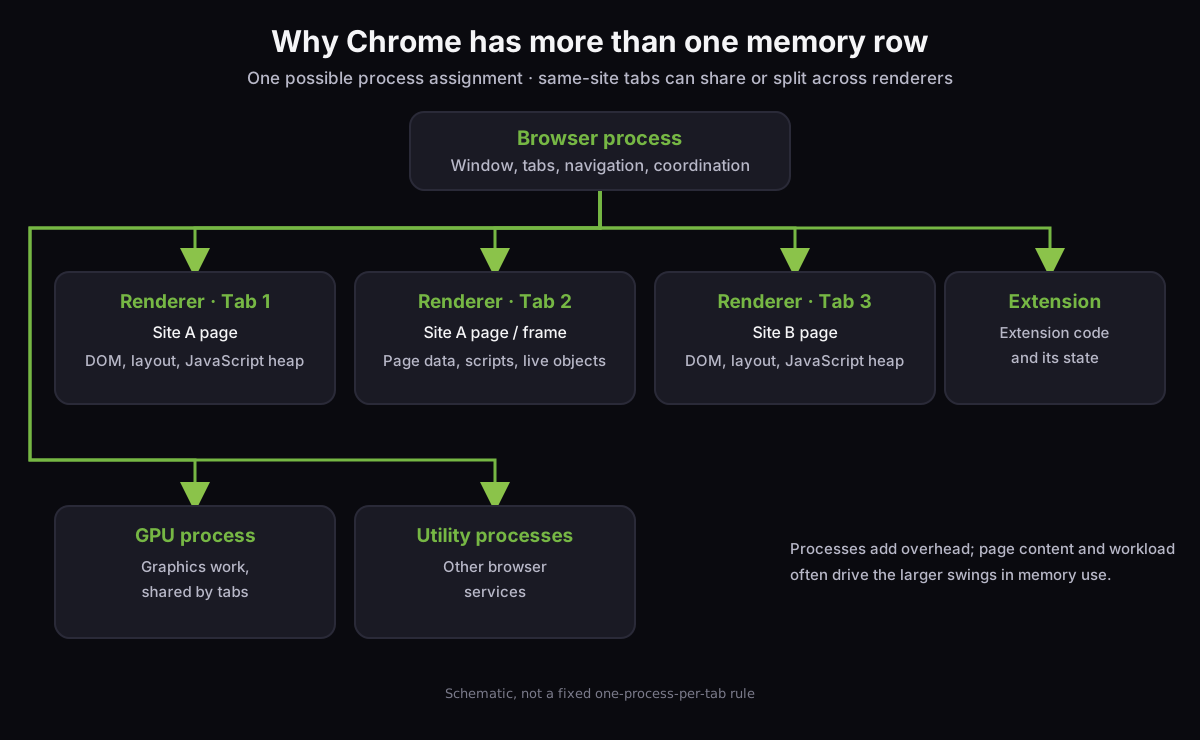
यह डायग्राम प्रोसेस का एक संभावित लेआउट है, हर टैब के लिए एक प्रोसेस का वादा नहीं। Chrome की ब्राउज़र आर्किटेक्चर गाइड कहती है कि browser process काम में तालमेल बिठाता है; renderer process पेज का कंटेंट चलाते हैं; और GPU, एक्सटेंशन व utility process बाक़ी काम संभालते हैं। Chrome एक ही साइट के पेजों को एक renderer में रख सकता है, और cross-site फ़्रेम को अपना अलग प्रोसेस चाहिए हो सकता है।
प्रोसेस अपनी निजी मेमोरी रखते हैं, इसलिए V8 समेत ब्राउज़र का कुछ साझा इंफ़्रास्ट्रक्चर शेयर होने के बजाय डुप्लिकेट हो सकता है। Site Isolation सिक्योरिटी के लिए साइटों के बीच अलगाव जोड़ता है।
Chromium का प्रकाशित अनुमान desktop Chrome 67 पर करीब 10–13% ओवरहेड है, जब कई टैब खुले हों और सभी साइटों को अलग किया जाए; यह एक पुरानी माप है, आपके मौजूदा सेशन के लिए भविष्यवाणी नहीं। देखें Chromium के Site Isolation नोट्स।
ख़ुद पेज बड़ा वेरिएबल हो सकता है: renderer कितना पकड़े रखता है, यह इस पर निर्भर करता है कि पेज क्या चला रहा है। इस्तेमाल के दौरान बढ़ता पेज मेमोरी रोक भी सकता है। Chrome की मेमोरी डीबगिंग गाइड कहती है कि कोई सार्वभौमिक मात्रा "बहुत ज़्यादा" नहीं मानी जाती: एक ही पेज अलग-अलग डिवाइस पर अलग तरह व्यवहार कर सकता है।
Chrome Task Manager पढ़कर कैसे पता करें कि मेमोरी का इस्तेमाल समस्या है या नहीं?
Chrome Task Manager से ब्राउज़र का टास्क ढूँढ़ें, फिर macOS Activity Monitor से देखें कि पूरा सिस्टम दबाव में है या नहीं। बिना धीमेपन या बढ़ते मेमोरी प्रेशर के Chrome का बड़ा टोटल लीक साबित नहीं करता।
- Chrome में
Shift+Escदबाएँ या ⋮ → More tools → Task manager चुनें। - सबसे ऊँचे से सबसे नीचे सॉर्ट करने के लिए Memory footprint पर क्लिक करें। कॉलम हेडिंग पर राइट-क्लिक करें और JavaScript memory व Process ID चालू करें।
- दोनों मेमोरी कॉलम की तुलना करें। Memory footprint उस टास्क के लिए ऑपरेटिंग सिस्टम की मेमोरी है। JavaScript memory पेज का JS heap दिखाता है; कोष्ठक में दी इसकी live वैल्यू पहुँच-योग्य ऑब्जेक्ट ट्रैक करती है। Chrome DevTools गाइड बताती है कि हर कॉलम क्या दिखाता है।
- macOS पर Activity Monitor खोलें और उसका Memory टैब चुनें। धीमापन दोहराते हुए Memory Pressure और Swap Used देखें। Apple कहता है कि प्रेशर ग्राफ़ ख़ाली मेमोरी, swap दर, wired मेमोरी और कैश्ड फ़ाइलों को दर्शाता है; उसकी Activity Monitor गाइड बाक़ी टोटल समझाती है।
यह नियम अपनाएँ: अगर Chrome ऊँचा है लेकिन प्रेशर कम बना रहता है और Mac सामान्य रूप से जवाब दे रहा है, तो काम जारी रखें। अगर प्रेशर ज़्यादा है, swap बढ़ रहा है, या मशीन अटकती है, तो Chrome के टास्क सॉर्ट करें और सबसे बड़े संदिग्ध की जाँच करें। Apple का memory-footprint ओवरव्यू यह भी सावधान करता है कि footprint में कंप्रेस्ड और swap किए गए पेज शामिल होते हैं, साथ ही Apple silicon पर CPU और GPU ऑब्जेक्ट भी।
काम खोए बिना Chrome की मेमोरी खपत कैसे घटाएँ?
पहले सबसे बड़ी पहचानी जा सकने वाली वजह बदलें। कोई फ़ालतू टैब बंद या रीलोड करें, कोई ग़ैर-ज़रूरी एक्सटेंशन बंद करें, या Memory Saver को बैकग्राउंड टैब डीएक्टिवेट करने दें; फिर देखें कि प्रेशर और रिस्पॉन्सिवनेस में सुधार होता है या नहीं।
| Task Manager क्या दिखाता है | जाँच | पहला फ़िक्स |
|---|---|---|
| एक टैब Memory footprint पर छाया हुआ है | क्या इस्तेमाल के दौरान इसकी मेमोरी बढ़ती ही जाती है? | अपना काम सेव करें, फिर उस पेज को रीलोड करें। अगर दोबारा बढ़े, तो DevTools Memory पैनल से उसकी जाँच करें। |
| JavaScript memory बढ़ती ही जाती है | पेज स्थिर होने के बाद भी live वैल्यू ऊँची है? | retained ऑब्जेक्ट ढूँढ़ने के लिए Performance रिकॉर्डिंग या heap snapshot इस्तेमाल करें; अगर बढ़त दोहराए तो साइट को यह समस्या रिपोर्ट करें। |
| किसी एक्सटेंशन की पंक्ति असामान्य रूप से बड़ी है | क्या उस एक्सटेंशन को बंद करने पर वही वर्कलोड कम रहता है? | chrome://extensions खोलें, उसे बंद करें और तुलना करें। ज़रूरत न हो तो हटा दें। |
| कई बैकग्राउंड टैब सक्रिय बने रहते हैं | क्या इन पेजों की अभी ज़रूरत है? | Memory Saver चालू करें, या जो टैब अब नहीं चाहिए उन्हें बंद करें। ज़रूरी साइटों को इसकी एक्सेप्शन लिस्ट में रखें। |
| किसी एक पेज के दौरान GPU Process ऊँचा है | क्या यह बढ़त वीडियो, गेम या ग्राफ़िक्स-भारी पेज के साथ होती है? | उस पेज को बंद करें या उस वर्कलोड के बिना जाँचें। Chrome GPU प्रोसेस को किसी एक टैब से अलग बताता है, इसलिए ज़रूरी नहीं कि उसकी पंक्ति किसी एक पेज की ओर इशारा करे। |
अगर आप किसी ख़ास साइट की ट्रबलशूटिंग कर रहे हैं, तो chrome://process-internals दिखाता है कि Site Isolation चालू है या नहीं और फ़्रेम प्रोसेस से कैसे मैप होते हैं; Chromium इसे अपनी Site Isolation गाइड में दर्ज करता है। इसका इस्तेमाल प्रोसेस असाइनमेंट समझने के लिए करें, मेमोरी फ़िक्स के तौर पर isolation बंद करने के लिए नहीं।
सिर्फ़ इसलिए कोई प्रोसेस बंद न करें कि उसका नाम अनजाना लगता है। टैब का टास्क तभी बंद करें जब काम सेव कर लिया हो और पक्का कर लिया हो कि यही वह टैब है जिसे आप बंद करना चाहते हैं। chrome://extensions से एक्सटेंशन बंद करना उसके प्रोसेस को ख़त्म करने की तुलना में आसानी से वापस लिया जा सकता है।
क्या Chrome Memory Saver सचमुच मेमोरी ख़ाली करता है?
इसे इसी के लिए बनाया गया है। Memory Saver बैकग्राउंड टैब डीएक्टिवेट करता है और जब आप किसी टैब पर लौटते हैं तो उसे रीलोड करता है। इसकी सेटिंग्स में Moderate, Balanced और Maximum लेवल हैं; Google के हेल्प पेज पर हर लेवल के लिए कोई आइडल-टाइम थ्रेशोल्ड नहीं दिया गया, इसलिए नतीजे का फ़ैसला Activity Monitor में करें, किसी तय बचत की उम्मीद करने के बजाय।
November 8, 2026 को जाँचे अनुसार, ⋮ → Settings → Performance → Memory Saver खोलें। शुरुआत के लिए Balanced चुनें; अगर आप टैब जल्दी डीएक्टिवेट कराना चाहते हैं तो Maximum, और अगर इनएक्टिव टैब ज़्यादा देर तक उपलब्ध रहें तो Moderate इस्तेमाल करें।
अगर कोई साइट डीएक्टिवेट नहीं होनी चाहिए, तो उसे Always keep these sites active में जोड़ें। Google उन स्थितियों में से कुछ गिनाता है जो डीएक्टिवेशन रोक सकती हैं: चलता हुआ ऑडियो या वीडियो, स्क्रीन शेयरिंग, पेज नोटिफ़िकेशन, डाउनलोड, आधे भरे फ़ॉर्म, पिन किए टैब और कनेक्टेड डिवाइस। ये कंट्रोल Google Chrome Help में दर्ज हैं।
डीएक्टिवेशन पर भरोसा करने से पहले फ़ॉर्म का काम सेव कर लें। यह सिर्फ़ बैकग्राउंड टैब पर काम करता है, इसलिए जो पेज इस्तेमाल के दौरान बढ़ता जाए, उसके लिए ऊपर की टेबल वाली जाँच चाहिए।
Energy Saver एक अलग कंट्रोल है। Google कहता है कि यह बैटरी लाइफ़ बढ़ाने के लिए इमेज कैप्चर दर और बैकग्राउंड गतिविधि घटाता है, और उपयुक्त CPU-भारी बैकग्राउंड टैब रोक भी सकता है। अगर आपका एकमात्र मक़सद मेमोरी ख़ाली करना है, तो यह चुनने वाली सेटिंग नहीं है।
Mac पर Safari बनाम Chrome: क्या Safari कम मेमोरी लेता है?
कोई ऐसा सार्वभौमिक विजेता नहीं है जिससे काम चले: तुलना में शामिल साइटों, एक्सटेंशनों, मीडिया और टैब के साथ मेमोरी बदलती है। Safari और Chrome दोनों कई प्रोसेस इस्तेमाल करते हैं, इसलिए सिर्फ़ प्रोसेस की गिनती से पता नहीं चलता कि कौन कम RAM लेता है।
WebKit का प्रोसेस आर्किटेक्चर डॉक्युमेंटेशन एक UI process, वेब पेजों के लिए WebContent process और एक साझा नेटवर्किंग process बताता है। यह कहता है कि हर Safari टैब का आमतौर पर अपना WebContent process होता है। Chromium का मॉडल भी पेजों और ब्राउज़र सर्विसेज़ को अलग रखता है, और साइट व cross-site फ़्रेम के हिसाब से प्रोसेस आवंटित कर सकता है। WebKit बनाम Chromium में दोनों डिज़ाइन कुछ काम को अलग रखने के लिए मेमोरी ख़र्च करते हैं; एक जैसा वर्कलोड और माप का तरीक़ा हुए बिना कोई भी डिज़ाइन प्रति-टैब मेमोरी आँकड़े को इंजनों के बीच तुलनीय नहीं बनाता।
अपने फ़ैसले के लिए दोनों ब्राउज़र में एक ही साइटें खोलें, एक ही टैब और एक्सटेंशन रखें, पेजों को स्थिर होने दें, और एक ही अवधि में Activity Monitor के कुल मेमोरी प्रेशर की तुलना करें। एक रन को एक स्नैपशॉट मानें। अगर फ़र्क़ मायने रखता है, तो उसे अपने असली वर्कलोड के साथ दोहराएँ। हमारे पास कोई नियंत्रित Safari-बनाम-Chrome माप नहीं है जिससे कोई ठेठ बचत दावा किया जा सके।
Octoweb में टैब हाइबरनेशन कैसा दिखता है?
हम Octoweb बनाते हैं, एक WebKit-आधारित Mac ब्राउज़र। इसका टैब हाइबरनेशन यह तय करने की एक ठोस पॉलिसी है कि कौन-सा बैकग्राउंड पेज अनलोड करना है; यह सबूत नहीं है कि यह Chrome से कम मेमोरी लेता है।
Octoweb हर 2 सेकंड में सिस्टम मेमोरी प्रेशर का सैंपल लेता है। 10–20% उपलब्ध मेमोरी पर यह हर पास में एक बैकग्राउंड टैब हाइबरनेट करता है; 10% से कम पर तीन। इसके victim score में आइडल समय का वज़न 70%, सैंपल की गई प्रोसेस मेमोरी का 20% और recency का 10% है, जबकि सक्रिय टैब, मीडिया चला रहे टैब और एजेंट-चालित टैब सुरक्षित रहते हैं।
8 GB Mac पर डिफ़ॉल्ट हैं: frozen state के लिए 600 सेकंड, cold state के लिए 180 सेकंड, 6 बैकग्राउंड टैब और 250 MB; एक मिनट बाद 1,500 MB से ऊपर का आइडल टैब runaway guard भी चालू कर देता है। ये Octoweb के इम्प्लीमेंटेशन के फ़ैसले हैं, ब्राउज़र के सार्वभौमिक थ्रेशोल्ड या मापी गई बचत नहीं। ब्राउज़र के व्यापक डिज़ाइन के लिए हमारा Octoweb परिचय देखें। ब्राउज़र ऑटोमेशन की तुलनाओं के लिए हमारी Chrome DevTools MCP गाइड देखें।
जब Chrome का आँकड़ा आपको चौंकाए, तो उसकी लेबल वाली टास्क लिस्ट और सिस्टम प्रेशर ग्राफ़ से शुरुआत करें। अगर ज़िम्मेदार एक टास्क है, तो उसी टास्क को ठीक करें; अगर पूरी मशीन दबाव में है, तो जिन टैब को रीलोड कर सकते हैं उनके लिए Memory Saver इस्तेमाल करें और ज़रूरी काम सक्रिय रखें।
— Don
अगर आप देखना चाहते हैं कि कोई ब्राउज़र इन फ़ैसलों को कैसे लागू करता है, तो Octoweb ओपन सोर्स है; मेमोरी की समस्या अपने macOS वर्ज़न, ब्राउज़र वर्ज़न और उसे दोहराने के स्टेप के साथ रिपोर्ट करें।