आपको एक एजेंट से टूटा हुआ पेज जाँचवाना है या कोई ब्राउज़र फ़्लो दोहराना है। चुनाव इस बात पर करें कि आपको Chrome डीबगिंग चाहिए, क्रॉस-ब्राउज़र कवरेज चाहिए, या शेयर किया हुआ अकाउंट स्टेट।
संक्षिप्त उत्तर: Chrome DevTools MCP सर्वर तब चुनें जब काम Chrome डीबगिंग पर टिका हो: परफ़ॉर्मेंस ट्रेस, Lighthouse, हीप स्नैपशॉट, CSS नियम, या नेटवर्क की बारीकियाँ। Playwright MCP सर्वर तब चुनें जब आपको Chromium, Firefox या WebKit कवरेज चाहिए, दोबारा इस्तेमाल होने वाला Playwright कोड चाहिए, या स्पष्ट रूप से टेस्ट-केंद्रित क्षमताएँ चाहिए। 8 नवंबर 2026 को Claude Code में हमने जो दो-रन माप लिया, उसमें Chrome DevTools MCP 1.12.0 ने 32 डेफ़र्ड टूल डेफिनिशन्स सामने रखीं जिनकी लागत 10,972 टोकन थी; Playwright MCP 0.0.84 ने 25 डेफिनिशन्स रखीं जिनकी लागत 6,747 टोकन थी। यह गिनती सिर्फ़ डेफिनिशन्स की है, उन पेज स्नैपशॉट या टूल परिणामों की नहीं जो आपका टास्क लौटाता है।
Chrome DevTools MCP, Playwright MCP की तुलना में क्या करता है?
Chrome DevTools MCP का केंद्र Chrome का डीबगिंग इंटरफ़ेस है; Playwright MCP कई इंजनों पर Playwright का ब्राउज़र ऑटोमेशन API सामने रखता है।
| निर्णय कारक | Chrome DevTools MCP 1.12.0 | Playwright MCP 0.0.84 |
|---|---|---|
| ब्राउज़र नियंत्रण | Chrome, प्रोजेक्ट README के अनुसार Puppeteer के ज़रिए चलाया जाता है | Playwright ड्राइवर; ब्राउज़र Chromium, Firefox, WebKit या Microsoft Edge हो सकता है |
| मॉडल के लिए पेज स्टेट | take_snapshot ऐक्सेसिबिलिटी ट्री का टेक्स्ट स्नैपशॉट अनोखी एलिमेंट ID के साथ लौटाता है; विज़ुअल स्टेट के लिए स्क्रीनशॉट उपलब्ध हैं |
browser_snapshot एलिमेंट रेफ़रेंस के साथ स्ट्रक्चर्ड ऐक्सेसिबिलिटी स्टेट लौटाता है; जब विज़ुअल मायने रखते हों तो स्क्रीनशॉट उपलब्ध हैं |
| डीबगिंग टूल | परफ़ॉर्मेंस ट्रेस और इनसाइट, Lighthouse, हीप स्नैपशॉट, मैच हुए CSS नियम, कंसोल और नेटवर्क रिक्वेस्ट की बारीकियाँ | कंसोल और नेटवर्क टूल; वैकल्पिक कैपेबिलिटी ग्रुप ट्रेसिंग, टेस्टिंग अश्वर्शन, स्टोरेज और बहुत कुछ जोड़ते हैं |
| सिर्फ़-ऑटोमेशन वाला फ़ायदा | Chrome-ख़ास DevTools पहुँच, जिसमें Lighthouse और हीप इंस्पेक्शन शामिल हैं | ब्राउज़र चुनाव, Playwright कोड एक्सीक्यूशन, पर्सिस्टेंट या आइसोलेटेड कॉन्टेक्स्ट, और Playwright Extension अटैचमेंट |
तालिका की टूल लिस्ट वर्ज़न पर निर्भर है। नीचे दी गई गिनतियाँ मापे गए वर्ज़नों से पिन हैं; कैपेबिलिटी और फ़्लैग के विवरण 8 नवंबर 2026 को जाँचे गए प्रोजेक्ट डॉक्स से लिए गए हैं। Chrome DevTools MCP के टूल रेफ़रेंस में ट्रेस, ऑडिट, हीप, CSS और नेटवर्क टूल के नाम हैं; Playwright के MCP डॉक्यूमेंटेशन में ब्राउज़र चुनाव, स्नैपशॉट और वैकल्पिक कैपेबिलिटीज़ का विवरण है।
Chrome DevTools MCP डिफ़ॉल्ट रूप से टूल यूसेज आँकड़े भी चालू रखता है, और परफ़ॉर्मेंस ट्रेस Google के CrUX API को URL भेज सकते हैं। अगर आपको इनमें से कोई भी व्यवहार नहीं चाहिए, तो प्रोजेक्ट README में दर्ज किए अनुसार इसके लॉन्च आर्ग्युमेंट्स में --no-usage-statistics और --no-performance-crux जोड़ दें।
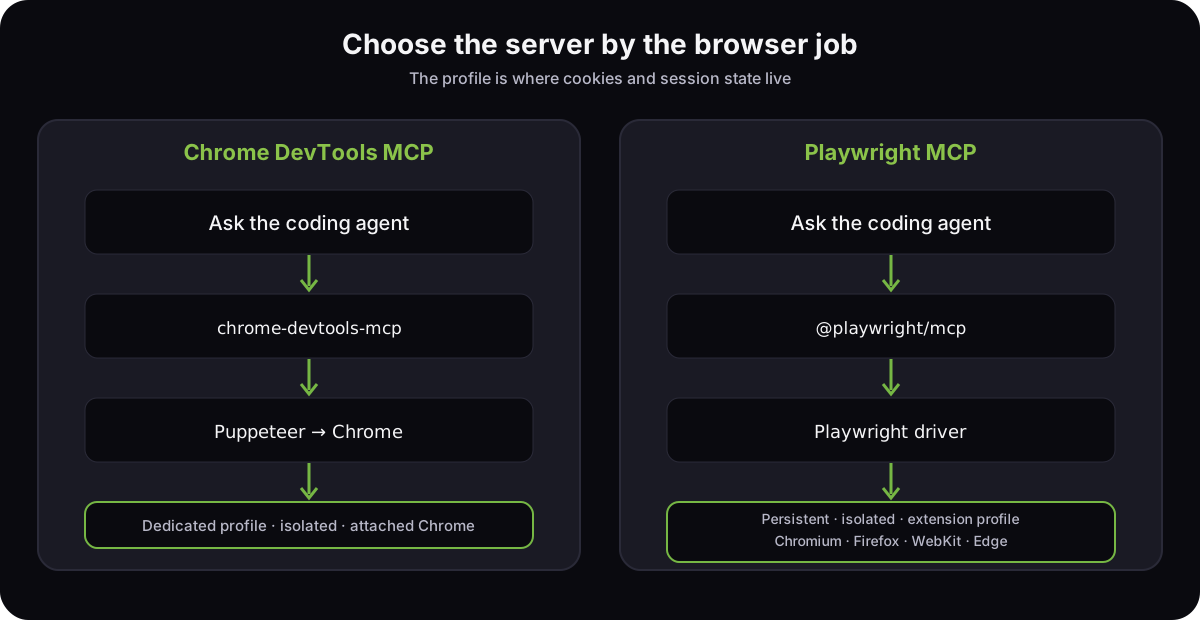
व्यावहारिक टाई-ब्रेकर के तौर पर ब्राउज़र के अपने स्टेट प्रतिनिधित्व का इस्तेमाल करें। लेआउट बग के लिए स्क्रीनशॉट एजेंट को पिक्सल देखने में मदद करता है; फ़ॉर्म नेविगेशन के लिए ऐक्सेसिबिलिटी स्नैपशॉट उसे नाम वाले कंट्रोल और रेफ़रेंस देता है। सिर्फ़-Chrome वाली परफ़ॉर्मेंस जाँच के लिए ट्रेस शुरू करें और उसके इनसाइट देखें, बजाय इसके कि किसी सामान्य ब्राउज़र ऑटोमेशन टूल से DevTools जैसा अनुमान लगवाएँ।
हर ब्राउज़र MCP कितना कॉन्टेक्स्ट इस्तेमाल करता है?
नियंत्रित परिस्थितियों में किए गए दो रन के जोड़े में, Chrome DevTools MCP की डेफिनिशन्स ने Playwright MCP की डेफिनिशन्स से 4,225 टोकन ज़्यादा इस्तेमाल किए। टूल सरफ़ेस चुनते समय यह अंतर काम आता है, लेकिन यह कुल टास्क टोकन का पूर्वानुमान नहीं है।
हमने हर सर्वर को Claude Code 2.1.319 में दो बार चलाया — खाली प्रोजेक्ट, मॉडल Claude Opus 5.5, एक सर्वर कॉन्फ़िगर, और टूल सर्च चालू। हर सर्वर के दोनों रन एक जैसे मान लौटाए:
| सर्वर वर्ज़न | टूल | डेफ़र्ड डेफिनिशन टोकन | सबसे बड़ी डेफिनिशन |
|---|---|---|---|
| Chrome DevTools MCP 1.12.0 | 32 | 10,972 | emulate, 943 टोकन |
| Playwright MCP 0.0.84 | 25 | 6,747 | browser_take_screenshot, 553 टोकन |
ये डेफिनिशन्स Claude Code की डेफ़र्ड MCP पंक्ति में दिखीं, यानी वे टूल सर्च के लिए उपलब्ध थीं, शुरुआती मॉडल कॉन्टेक्स्ट में लोड नहीं हुई थीं। हमने टूल स्कीमा और विवरण गिने; हमने रिज़ल्ट टोकन, स्क्रीनशॉट, लैटेंसी या टास्क की सफलता नहीं मापी। असली टास्क में एक स्क्रीनशॉट या लंबा स्नैपशॉट डेफिनिशन के इस अंतर पर भारी पड़ सकता है। इन लागतों को अलग-अलग मापने की दोहराई जा सकने वाली प्रक्रिया के लिए हमारी MCP टोकन माप गाइड देखें।
क्या हर सर्वर मेरी साइन-इन ब्राउज़र प्रोफ़ाइल इस्तेमाल करता है?
डिफ़ॉल्ट रूप में कोई भी सर्वर आपकी रोज़ाना वाली Chrome विंडो को नियंत्रित नहीं करता। हर एक अपनी मालिकाना प्रोफ़ाइल शुरू करता है या दोबारा इस्तेमाल करता है; चल रहे ब्राउज़र से अटैच होना एक साफ़-साफ़ चुना जाने वाला मोड है, जिसके स्टेट और सुरक्षा के नतीजे अलग होते हैं।
| प्रोफ़ाइल मोड | कुकीज़ और स्टेट का क्या होता है | कब फ़िट बैठता है |
|---|---|---|
| Chrome DevTools MCP डिफ़ॉल्ट प्रोफ़ाइल | ~/.cache/chrome-devtools-mcp/ के नीचे एक समर्पित प्रोफ़ाइल के साथ Chrome लॉन्च करता है; यह रन के बीच बनी रहती है और आम Chrome से अलग होती है |
स्थिर, सिर्फ़-एजेंट वाले अकाउंट में बार-बार टेस्टिंग |
Chrome DevTools MCP --isolated |
एक अस्थायी प्रोफ़ाइल बनाता है और Chrome बंद होने पर उसे हटा देता है | साफ़-सुथरी पुनरुत्पत्ति या CI जैसे रन |
Chrome DevTools MCP --autoConnect |
रिमोट डीबगिंग चालू करने और आपकी सहमति वाला प्रॉम्प्ट स्वीकार करने के बाद चल रहे Chrome 144+ प्रोफ़ाइल से जुड़ता है | मैनुअल टेस्टिंग और एजेंट के बीच स्टेट साझा करना |
| Playwright MCP डिफ़ॉल्ट प्रोफ़ाइल | सत्रों के बीच हर वर्कस्पेस के लिए अलग प्रोफ़ाइल रखता है | रोज़ाना वाला ब्राउज़र इस्तेमाल किए बिना बार-बार टेस्ट |
Playwright MCP --isolated |
हर सत्र नए स्टेट से शुरू करता है; इसे सीड करने के लिए --storage-state इस्तेमाल करें |
नियंत्रित ऑथेंटिकेशन के साथ दोहराई जा सकने वाली फ़्लो |
| Playwright Extension मोड | उस ब्राउज़र के टैब से अटैच होता है जहाँ एक्सटेंशन इंस्टॉल है | एजेंट को इस वक़्त खुला ब्राउज़र टैब और उसका सत्र चाहिए |
Chrome DevTools MCP के लिए, प्रोजेक्ट की एडवांस्ड यूसेज गाइड पर्सिस्टेंट डिफ़ॉल्ट प्रोफ़ाइल, --isolated, और --autoConnect या --browser-url के ज़रिए अटैचमेंट समझाती है। Playwright MCP सेटअप गाइड उसके पर्सिस्टेंट, आइसोलेटेड और एक्सटेंशन मोड दर्ज करती है। अगर आपका मुख्य लक्ष्य पहले से चल रहे Chrome सत्र के अंदर Claude का इस्तेमाल है, तो उस अलग वर्कफ़्लो को हमारी Claude in Chrome गाइड कवर करती है।
किसी असली Chrome प्रोफ़ाइल से अटैच होने पर एजेंट को उस प्रोफ़ाइल के टैब और अकाउंट स्टेट तक पहुँच मिल जाती है। Chrome की गाइड रिमोट डीबगिंग पोर्ट के लिए ग़ैर-डिफ़ॉल्ट user-data डायरेक्टरी ज़रूरी बताती है और चेताती है कि वह पोर्ट खुला रहते हुए कोई भी लोकल ऐप्लिकेशन ब्राउज़र को नियंत्रित कर सकता है। निजी अकाउंट को डीबगिंग प्रोफ़ाइल से दूर रखें, और सत्र ख़त्म होने पर रिमोट डीबगिंग बंद कर दें।
Claude Code या Codex में Chrome DevTools MCP या Playwright MCP कैसे जोड़ें?
Claude Code के लिए claude mcp add से एक लोकल stdio सर्वर रजिस्टर करें; Codex के लिए ~/.codex/config.toml में एक [mcp_servers.<name>] टेबल जोड़ें। ये चारों स्निपेट सिर्फ़ डॉक्स के आधार पर हैं: इन्हें क्लाइंट और सर्वर डॉक्स से लिया गया है, हमारे माप के हिस्से के रूप में चलाया नहीं गया।
नीचे दी गई कमांड लाइन macOS या Linux पर POSIX शेल इस्तेमाल करती हैं। अगर आपको वही टूल कैटलॉग चाहिए जो हमने मापा, तो पैकेज वर्ज़न पिन कर दें। Chrome DevTools MCP को Node.js LTS, npm और मौजूदा स्थिर Chrome चाहिए; Playwright की गाइड को Node.js 20 या नया चाहिए और वह Chrome, Firefox, WebKit व Edge सपोर्ट करता है। Chrome प्रोजेक्ट अपने क्लाइंट सेटअप गाइड में cmd /c npx वाला अलग Windows 11 कॉन्फ़िग दर्ज करता है।
Claude Code में Chrome DevTools MCP:
claude mcp add --scope user chrome-devtools -- npx -y [email protected]
Claude Code में Playwright MCP:
claude mcp add --scope user playwright -- npx -y @playwright/[email protected]
Codex में Chrome DevTools MCP, ~/.codex/config.toml में:
[mcp_servers.chrome-devtools]
command = "npx"
args = ["-y", "[email protected]"]
Codex में Playwright MCP, ~/.codex/config.toml में:
[mcp_servers.playwright]
command = "npx"
args = ["-y", "@playwright/[email protected]"]
Claude Code MCP रेफ़रेंस में claude mcp add <name> -- <command> पैटर्न दर्ज है, और Codex की MCP गाइड TOML फ़ील्ड दर्ज करती है। Chrome DevTools प्रोजेक्ट अपनी क्लाइंट कॉन्फ़िगरेशन गाइड में क्लाइंट-ख़ास दोनों सेटअप रूप सूचीबद्ध करता है।
एक सर्वर जोड़ने के बाद Claude Code में claude mcp list और /mcp, या Codex में codex mcp list जाँचें। कॉन्फ़िगर किया गया सर्वर लिस्ट में दिखना चाहिए; फिर उससे किसी लोकल डेवलपमेंट URL पर जाने और पेज का टाइटल पढ़ने को कहें। अगर यह काम कर जाए, तो हो जाने पर claude mcp remove <name> या codex mcp remove <name> से उसे हटा दें।
Chrome DevTools MCP सर्वर जोड़ते समय लोग किन एरर से टकराते हैं?
ज़्यादातर कनेक्शन विफलताएँ ब्राउज़र और सर्वर प्रोसेस के बीच बेमेल होती हैं: या तो ब्राउज़र अपने एनवायरनमेंट में लॉन्च नहीं हो पाता, या MCP सर्वर इच्छित Chrome सत्र से अटैच नहीं हो पाता।
| लक्षण | संभावित कारण | आज़माने लायक उपाय |
|---|---|---|
कंटेनर या OS सैंडबॉक्स में Chrome failed to start |
Chrome को ऐसे सैंडबॉक्स अनुमतियाँ चाहिए जो MCP प्रोसेस के पास नहीं हैं, या प्रोसेस root के रूप में चल रहा है | सर्वर को बिना विशेषाधिकार वाले यूज़र के रूप में चलाएँ; अगर MCP क्लाइंट सैंडबॉक्स Chrome को रोकता है, तो Chrome को उसके बाहर शुरू करें और --browser-url से जुड़ें |
--autoConnect के साथ ProtocolError: Network.enable timed out |
Chrome 144 से नीचे है, रिमोट डीबगिंग बंद है, सहमति वाला प्रॉम्प्ट स्वीकार नहीं हुआ, या वही पोर्ट कोई दूसरा सर्वर इस्तेमाल कर रहा है | chrome://inspect/#remote-debugging पर रिमोट डीबगिंग चालू करें, प्रॉम्प्ट स्वीकार करें, और उस एंडपॉइंट पर डुप्लिकेट MCP सत्र बंद करें |
MCP client ... failed to start: request timed out |
2025 की एक Codex रिपोर्ट में, सर्वर पुराने Node इंस्टॉलेशन के नीचे शुरू नहीं हुआ था | जाँचें कि उसी टर्मिनल में npx [email protected] --help चलता है; सपोर्टेड मौजूदा Node LTS इस्तेमाल करें, फिर दोबारा कनेक्ट करें |
पहले दो उपाय Chrome DevTools MCP की troubleshooting गाइड से आए हैं। टाइमआउट के लिए, एक रिपोर्ट किए गए Codex इशू में कहा गया है कि Node 22 पर जाने से उस रिपोर्टर की स्टार्टअप विफलता ठीक हो गई; यह एक पुरानी रिपोर्ट है, इस बात की गारंटी नहीं कि हर टाइमआउट का कारण वही है। बाद की एक Network.enable timed out रिपोर्ट (इशू #1763) में मेंटेनर ने अटैच किए गए Chrome में फ़्रोज़न या डिस्कार्ड किए गए टैब की ओर इशारा किया, इसलिए पोर्ट पर उँगली उठाने से पहले सोए हुए टैब जाँच लें।
अगर Chrome ख़ुद लॉन्च हो जाता है लेकिन आपके साइन-इन किए पेज ग़ायब हैं, तो पहले Chrome DevTools MCP का प्रोफ़ाइल मोड और सर्वर आर्ग्युमेंट जाँचें: या तो इसकी समर्पित पर्सिस्टेंट प्रोफ़ाइल इस्तेमाल करें, या जान-बूझकर किसी चल रहे ब्राउज़र से अटैच हों। Playwright MCP के लिए, --browser, --user-data-dir, --isolated या --extension को उस स्टेट से मिलाकर जाँचें जिसकी आपको उम्मीद है।
डीबगिंग या ऑटोमेशन के लिए कौन-सा ब्राउज़र MCP चुनूँ?
चुनाव उस ब्राउज़र और उस सबूत के आधार पर करें जिसकी आपके काम को ज़रूरत है। दोहराई जा सकने वाली CI अश्वर्शन के लिए नियमित Playwright टेस्ट सूट बनाए रखें; MCP सर्वर तब इस्तेमाल करें जब एजेंट को कोई पेज खंगालना हो या किसी लाइव स्टेट का निदान करना हो।
| चुनाव | कब फ़िट बैठता है | ट्रेडऑफ़ |
|---|---|---|
| Chrome DevTools MCP | सिर्फ़-Chrome डीबगिंग, परफ़ॉर्मेंस ट्रेस, Lighthouse, CSS कैस्केड इंस्पेक्शन, या हीप विश्लेषण | Chrome-ख़ास, और इसकी मापी गई डेफ़र्ड डेफिनिशन्स Playwright MCP से 4,225 टोकन बड़ी थीं |
| Playwright MCP | क्रॉस-ब्राउज़र जाँच, ऐक्सेसिबिलिटी पर आधारित इंटरैक्शन, दोबारा इस्तेमाल होने वाला Playwright कोड, या नियंत्रित स्टोरेज स्टेट | Chrome DevTools-ख़ास डायग्नोस्टिक्स इसका केंद्र नहीं हैं; अतिरिक्त कैपेबिलिटीज़ तभी चालू करें जब वर्कफ़्लो को उनकी ज़रूरत हो |
| बिल्ट-इन MCP वाला ब्राउज़र | एजेंट को आपके रोज़ाना, पहले से लॉग-इन ब्राउज़र सत्र में काम करना है | ब्राउज़र और प्लेटफ़ॉर्म का चुनाव सँकरा हो जाता है; सत्र को एक विशेषाधिकार प्राप्त टूल सरफ़ेस की तरह मानें |
हम Octoweb बनाते हैं, एक macOS ब्राउज़र जिसमें एक MCP सर्वर है जो उसके अपने लॉग-इन वर्कस्पेस को चलाता है। वर्ज़न 0.21.0 लूपबैक HTTP पर 44 MCP टूल सामने रखता है; हर वर्कस्पेस अपनी कुकीज़ और लोकल स्टोरेज रखता है। यह एक विकल्प है जब इंसान और एजेंट को एक ही ब्राउज़र वर्कस्पेस में रखना Chrome, Firefox या WebKit चुनने से ज़्यादा मायने रखता हो। देखें हमने Octoweb का परिचय कैसे दिया।
किसी Chrome वेब ऐप बग के लिए Chrome DevTools MCP इस्तेमाल करें और इसकी डिफ़ॉल्ट प्रोफ़ाइल को अलग ही रखें, सिवाय इसके कि आपको कोई टेस्ट सत्र साझा करना हो। Firefox या WebKit रन, दोबारा इस्तेमाल होने वाले टेस्ट स्निपेट, या ऐक्सेसिबिलिटी-प्रथम फ़ॉर्म फ़्लो के लिए Playwright MCP इस्तेमाल करें। इंसान और एजेंट के साझा सत्र के लिए ऐसा ब्राउज़र चुनें जो उसी वर्कस्पेस मॉडल के इर्द-गिर्द बना हो, और एजेंट की पहुँच को सीमित रखें।
— Don
किसी समर्पित ब्राउज़र प्रोफ़ाइल के साथ एक प्रतिनिधि डीबगिंग टास्क आज़माएँ, फिर अपने ही एजेंट में लौटे हुए सबूत और कॉन्टेक्स्ट की तुलना करें। GitHub पर इशू खोलें और बताएँ कि अगली बार हम किस वर्कफ़्लो को कवर करें।