Claude in Chrome умеет больше, чем пересказывать страницу. Он может использовать вашу сессию браузера, чтобы кликать, набирать текст, переходить между вкладками и отправлять данные.
Коротко: Claude in Chrome — это браузерное расширение Anthropic, которое даёт Claude доступ к сайтам в Google Chrome. Установите официальное расширение из Chrome Web Store, войдите в аккаунт, а затем пользуйтесь боковой панелью или подключите его к Claude Code командой claude --chrome. Расширение доступно на платных планах Claude, но содержимое браузера может включать личные данные и может содержать вредоносные инструкции. Начните с отдельного профиля, для значимых задач используйте ручное подтверждение и держите банковские, медицинские и чувствительные рабочие аккаунты вне зоны доступа. Доступность и детали безопасности проверены в ноябре 2026 года.
Что такое Claude in Chrome?
Claude in Chrome — это расширение, которое позволяет Claude читать страницы и управлять настоящим браузером. Можно попросить его найти информацию по вкладкам, заполнить форму или протестировать сайт, который вы делаете; он может кликать и набирать текст у вас на глазах.
Отличие от обычного чата — в доступе. Claude может работать со страницами, которые требуют входа, потому что расширение действует через ваш браузер. В Claude Code он также может проверять состояние страницы и ошибки в консоли, пока вы разрабатываете и тестируете приложение. Anthropic описывает это как цикл разработки, тестирования и отладки в своём руководстве по браузеру для Claude Code.
Вот где проходит граница доверия:
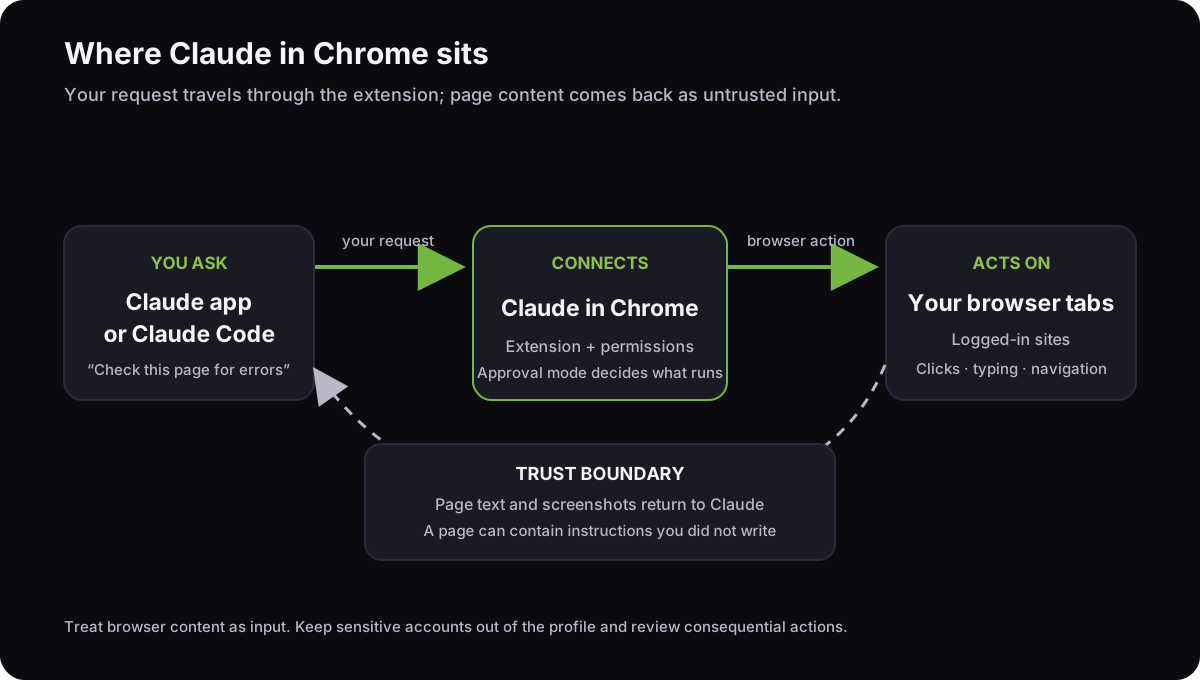
Содержимое страницы — это входные данные, а не полномочия. Сайт, письмо или документ может содержать инструкции, написанные так, чтобы манипулировать ИИ-агентом. Задача Claude — выполнить ваш запрос, но ему всё равно приходится интерпретировать материал, который писали не вы.
Какие планы и браузеры поддерживают Claude in Chrome?
По состоянию на ноябрь 2026 года Anthropic указывает Claude in Chrome для платных планов Pro, Max, Ultra, Team и Enterprise. Доступ в Enterprise может требовать, чтобы функцию включил администратор. Пользовательская боковая панель поддерживает Google Chrome, но не мобильные и не другие браузеры на Chromium — согласно актуальному руководству по настройке от Anthropic.
Браузерная интеграция Claude Code поддерживает больше браузеров, чем пользовательская боковая панель. Она работает с Google Chrome и Microsoft Edge, а в её документации перечислены также Brave, Arc, Vivaldi и Opera. В Windows Subsystem for Linux она не работает. Это различие важно, если вы искали «расширение Claude in Chrome» и пользуетесь Edge: интеграция с Claude Code там может работать, тогда как пользовательская боковая панель документирована для Chrome.
Для этой интеграции Claude Code требует прямого входа в аккаунт Anthropic. В текущей документации сказано, что сессии с API-ключом и через сторонних провайдеров к расширению не подключаются. Если опции нет, проверьте настройки своей организации: администраторы могут ограничивать доступ и сайты, к которым он может обращаться.
Как установить расширение Claude in Chrome и использовать его с Claude Code?
Для боковой панели установите официальное расширение под названием Claude от Anthropic в Chrome Web Store. Войдите в свой аккаунт Claude, выдайте разрешения браузеру, затем кликните по иконке Claude и опишите задачу. Закрепите расширение в меню Chrome с иконкой пазла, если хотите видеть его на панели инструментов. На официальной странице в магазине издателем указан Anthropic.
Для работы с кодом используйте Claude Code вместе с Chrome: установите Claude Code и то же расширение, войдите в Claude Code командой /login, а затем запустите сессию с включённым браузером:
claude --chrome
При первом использовании Claude Code показывает одноразовый диалог о разрешениях для сайтов. В командной строке Claude Code используйте /chrome, чтобы проверить статус подключения, управлять разрешениями для сайтов или переподключиться. Там же, в /chrome, браузер можно включить по умолчанию: тогда браузерные инструменты будут загружаться в каждой сессии постоянно. Команда описана в инструкциях Anthropic по браузеру для Claude Code.
Во время нашей локальной проверки 8 ноября 2026 года Claude Code 2.1.319 показывал и --chrome, и --no-chrome в выводе claude --help.
Для локального приложения попросите Claude открыть его URL для разработки, прогнать один пользовательский сценарий и сообщить о любых ошибках в консоли до того, как он правит код. Затем попросите повторить сценарий после изменения. Этот процесс описан в документации; в рамках этой статьи мы его не запускали.
Если подключиться не удаётся, проверьте эти варианты отказа:
| Симптом | Первое решение |
|---|---|
Browser extension is not connected |
Убедитесь, что расширение и Claude Code используют один и тот же аккаунт и организацию. Перезапустите Chrome и Claude Code, затем выполните /chrome и выберите Reconnect extension. |
Receiving end does not exist |
Service worker расширения мог перейти в режим ожидания. Выполните /chrome и переподключите расширение. |
No tab available |
Попросите Claude открыть новую вкладку, затем повторите браузерное действие. |
Anthropic описывает эти способы устранения в своём разделе по решению проблем. В ишью Claude Code показано, что браузерные инструменты могут оставаться неотзывчивыми и после документированных шагов, а в сообщении на Reddit описан случай, когда Claude Desktop называл расширение отключённым, хотя оба были авторизованы под одним и тем же аккаунтом.
Если документированные шаги переподключения не помогают, зафиксируйте ошибку и сообщите о ней; не продолжайте расширять доступ к сайтам в надежде починить подключение.
Безопасен ли Claude in Chrome для аккаунтов, в которые я вошёл?
Относитесь к нему как к агенту с тем же доступом к браузеру, который вы ему выдали, а не как к инструменту пересказа страниц только для чтения. Anthropic говорит, что расширение передаёт ваше состояние входа и делает скриншоты вкладок, с которыми работает; на его странице в магазине описаны сценарии с несколькими вкладками. Видимая информация со страницы попадает в диалог, поэтому сессия с выполненным входом может раскрыть Claude личные или рабочие данные.
Перед началом пройдите эту проверку из трёх пунктов:
| Проверка | Спросите себя | Более безопасный выбор |
|---|---|---|
| Данные | Может ли эта страница показывать учётные данные, сведения о здоровье, финансовые записи или конфиденциальную работу? | Используйте другой профиль браузера без этих аккаунтов или не применяйте Claude на этой странице. |
| Инструкции | Может ли письмо, документ, реклама или пост пользователя содержать инструкции, которые писали не вы? | Ограничьте задачу доверенными сайтами и остановитесь, если Claude меняет тему или открывает неожиданную страницу. |
| Действия | Может ли клик отправить сообщение, изменить запись, потратить деньги или что-то опубликовать? | Выберите Manually approve и проверяйте каждый шаг. Не делегируйте необратимые действия. |
Anthropic сообщает о доле успешных атак ниже 0.08% в своей внутренней оценке, сочетающей известные техники prompt injection. Это результат собственного теста Anthropic, а не независимая оценка риска для вашего сайта или задачи. Низкий показатель не делает вредоносную страницу безопасной. В своём руководстве по безопасности компания рекомендует избегать финансовых, медицинских, юридических и чувствительных рабочих страниц и объясняет, что скриншоты видимого содержимого становятся частью диалога.
Выбирайте режим подтверждения осознанно. Manually approve спрашивает перед каждым действием. Automatically approve — режим по умолчанию в боковой панели Cowork — проверяет действия и останавливается, когда помечает риск. Skip all approvals отключает и эти запросы, и автоматические проверки. В руководстве по разрешениям Anthropic говорит, что последний режим стоит оставлять для задач, где вы доверяете каждому действию и каждому подключённому сайту.
Запрос подтверждения всё равно не заменяет ограничение доступа. Держите в профиле браузера только те аккаунты, которые нужны для задачи, выдавайте доступ по одному доверенному сайту за раз и останавливайте задачу до отправки, покупки, удаления или публикации. Классификаторы Anthropic снижают риск; они не превращают браузер с выполненным входом в песочницу.
Какой браузер дать агенту для кода?
Выбирайте Claude in Chrome, когда задаче нужен ваш реальный браузер с выполненным входом. Playwright MCP — для повторяемых прогонов в Chromium, Firefox и WebKit; Chrome DevTools MCP — для отладки Chrome и инструментов производительности; а MCP, встроенный в браузер, — когда вы хотите, чтобы агент работал через выделенную браузерную сессию.
| Вариант | Браузер и профиль | Установка и подтверждение | Токены определений | Платформа |
|---|---|---|---|---|
| Claude in Chrome | Ваш браузер с установленным расширением и его текущее состояние входа | Установите расширение и войдите в аккаунт. Действиями управляют режимы подтверждения Claude и разрешения для сайтов. | Не измеряли в нашем сравнении | Боковая панель Chrome; Claude Code поддерживает Chrome, Edge, Brave, Arc, Vivaldi и Opera. |
| Chrome DevTools MCP | По умолчанию собственный постоянный профиль Chrome, отдельный от вашего повседневного; вместо этого может подключаться к уже запущенному Chrome | Добавьте MCP-сервер. Подтверждения инструментов берёт на себя ваш MCP-клиент; подключение к запущенному Chrome через --autoConnect также показывает запрос разрешений Chrome. |
10,972 на 32 инструмента | Chrome или Chrome for Testing; Node.js LTS. |
| Playwright MCP | По умолчанию собственный постоянный профиль; --isolated — для чистого состояния; его браузерное расширение подключается к существующим вкладкам |
Добавьте MCP-сервер. Подтверждения инструментов берёт на себя ваш MCP-клиент; профиль и возможности выбирайте явно. | 6,747 на 25 инструментов | Chromium, Firefox или WebKit; поддержка браузеров и клиентов различается. |
| Octoweb | Выделенный браузер с отдельными рабочими пространствами и постоянными сессиями сайтов в каждом из них | Его локальный MCP-сервер предоставляет браузерные инструменты; подтверждения исходят от MCP-клиента, а не от самого Octoweb. | Не измеряли в нашем сравнении; 44 инструмента | macOS 13 или новее; Apple Silicon и Intel. |
Цифры по токенам — это оценки определений инструментов из двух одинаковых прогонов Claude Code 2.1.319 от 8 ноября 2026 года в пустой директории с одним настроенным сервером. Это не общее число токенов задачи и не оценка качества. Оба набора MCP работали в режиме отложенной загрузки, поэтому Claude Code не загружал определения до поиска инструментов.
По нашим измерениям, Chrome DevTools MCP 1.12.0 — это около 11k токенов, а Playwright MCP 0.0.84 — около 6.7k; более ранний прогон Playwright MCP и методика разделения токенов определений и результатов описаны в нашем руководстве по токенам MCP. Определения Claude in Chrome и Octoweb в той же конфигурации мы не измеряли.
Chrome DevTools MCP и Playwright MCP — это open-source пакеты серверов, которые могут подключаться к совместимым клиентам; чтобы использовать их с Claude Code, всё равно нужен ваш обычный доступ к Claude Code. Octoweb бесплатен под лицензией Apache-2.0. Спецификация MCP говорит, что реализации сами выбирают модель взаимодействия с пользователем, и рекомендует запросы подтверждения. Прежде чем разрешать браузерные действия, проверьте, действительно ли ваш клиент останавливается и ждёт подтверждения.
Для первого сравнения зафиксируйте приложение, пользовательский сценарий и MCP-клиент. Меняйте только то, каким браузерным путём управляет агент; затем отметьте, может ли он добраться до нужной сессии и какие запросы подтверждения появляются.
Мы делаем Octoweb — браузер для macOS со встроенным MCP-сервером. Его рабочие пространства разделяют cookies и ИИ-сессии, а его сервер в версии 0.21.0 предоставляет 44 инструмента. Встроенного подтверждения каждого действия в нём нет, поэтому настраивайте подтверждения в своём MCP-клиенте. Выбирайте его, когда вам нужен выделенный профиль браузера для работы агента; продолжайте пользоваться Claude in Chrome, когда нужны браузер и состояние аккаунтов, уже открытые в Chrome.
Если вам нужен более широкий чек-лист по ограничению того, до чего может добраться агент, смотрите наше руководство о том, как безопасно дать ИИ-агенту файловую систему. То же правило действует и для доступа к браузеру: давайте агенту только те данные и действия, которые нужны задаче.
Начните с задачи с низким риском на отдельном профиле. Если задаче нужны чувствительные данные или необратимое действие, оставьте её в ручном режиме или используйте более узкую интеграцию, которая открывает только необходимые поля.
— Don
Мы делаем open-source инструменты для сфокусированной работы в браузере и с кодом. Посмотрите Octoweb на GitHub или расскажите, какую границу браузера вы хотели бы видеть описанной следующей.