คุณต้องการให้เอเจนต์ตรวจสอบหน้าที่พังหรือทำขั้นตอนในเบราว์เซอร์ซ้ำ เลือกจากว่าคุณต้องการการดีบัก Chrome, ความครอบคลุมหลายเบราว์เซอร์ หรือสถานะบัญชีที่ใช้ร่วมกัน
คำตอบสั้น ๆ: เลือก Chrome DevTools MCP เซิร์ฟเวอร์เมื่องานขึ้นอยู่กับการดีบัก Chrome: performance trace, Lighthouse, heap snapshot, กฎ CSS หรือรายละเอียดเครือข่าย เลือก Playwright MCP เซิร์ฟเวอร์เมื่อคุณต้องการความครอบคลุม Chromium, Firefox หรือ WebKit, โค้ด Playwright ที่นำกลับมาใช้ซ้ำได้ หรือความสามารถเชิงทดสอบที่ระบุชัด ในการวัดผลด้วย Claude Code สองรอบของเราเมื่อ November 8, 2026, Chrome DevTools MCP 1.12.0 เผย tool definition แบบ deferred 32 รายการ คิดเป็น 10,972 โทเค็น ส่วน Playwright MCP 0.0.84 เผย 25 รายการ คิดเป็น 6,747 ตัวเลขนี้นับเฉพาะ definition เท่านั้น ไม่นับ page snapshot หรือผลลัพธ์จาก tool ที่งานของคุณคืนมา
Chrome DevTools MCP ทำอะไรได้บ้างเมื่อเทียบกับ Playwright MCP?
Chrome DevTools MCP มีศูนย์กลางอยู่ที่อินเทอร์เฟซดีบักของ Chrome ส่วน Playwright MCP เปิด API ระบบอัตโนมัติเบราว์เซอร์ของ Playwright ให้ใช้ได้กับหลายเอนจิน
| ปัจจัยที่ใช้ตัดสินใจ | Chrome DevTools MCP 1.12.0 | Playwright MCP 0.0.84 |
|---|---|---|
| การควบคุมเบราว์เซอร์ | Chrome ขับเคลื่อนผ่าน Puppeteer ตามที่ระบุใน README ของโปรเจกต์ | Playwright driver; เบราว์เซอร์เป็น Chromium, Firefox, WebKit หรือ Microsoft Edge ก็ได้ |
| สถานะหน้าเว็บสำหรับโมเดล | take_snapshot คืน snapshot ข้อความของ accessibility tree พร้อม ID ของแต่ละอิลิเมนต์ที่ไม่ซ้ำกัน ส่วน screenshot ใช้ดูสถานะเชิงภาพได้ |
browser_snapshot คืนสถานะ accessibility แบบมีโครงสร้างพร้อม reference ของอิลิเมนต์ ส่วน screenshot ใช้ได้เมื่อเรื่องภาพสำคัญ |
| เครื่องมือดีบัก | Performance trace และ insight, Lighthouse, heap snapshot, กฎ CSS ที่จับคู่ได้, console และรายละเอียดคำขอเครือข่าย | เครื่องมือ console และเครือข่าย; กลุ่มความสามารถเสริมเพิ่มการ tracing, assertion สำหรับทดสอบ, storage และอื่น ๆ |
| จุดเด่นด้านอัตโนมัติล้วน ๆ | การเข้าถึง DevTools เฉพาะของ Chrome รวมถึง Lighthouse และการตรวจ heap | การเลือกเบราว์เซอร์, การรันโค้ด Playwright, context แบบถาวรหรือแบบแยกเดี่ยว และการแนบ Playwright Extension |
รายการ tool ในตารางขึ้นกับเวอร์ชัน ตัวเลขด้านล่างตรึงไว้กับเวอร์ชันที่วัด ส่วนคำอธิบายความสามารถและ flag อ้างอิงเอกสารโปรเจกต์ที่ตรวจเมื่อ November 8, 2026 tool reference ของ Chrome DevTools MCP ระบุชื่อ tool ด้าน trace, audit, heap, CSS และเครือข่าย ส่วนเอกสาร MCP ของ Playwright อธิบายการเลือกเบราว์เซอร์, snapshot และความสามารถเสริม
Chrome DevTools MCP ยังเปิดสถิติการใช้งาน tool ไว้เป็นค่าเริ่มต้น และ performance trace อาจส่ง URL ไปยัง CrUX API ของ Google ถ้าไม่ต้องการพฤติกรรมทั้งสองอย่าง ให้เพิ่ม --no-usage-statistics และ --no-performance-crux ในอาร์กิวเมนต์ตอนเริ่มทำงาน ตามที่ระบุใน README ของโปรเจกต์
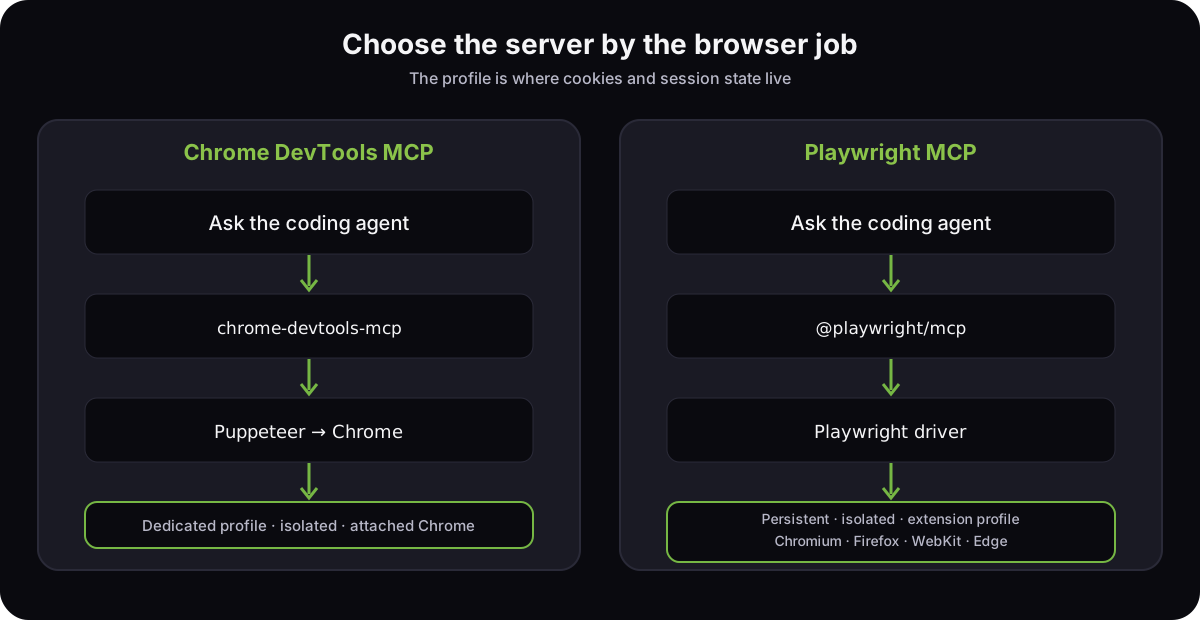
ใช้รูปแบบการแสดงสถานะของตัวเบราว์เซอร์เองเป็นเกณฑ์ตัดสินเชิงปฏิบัติ ถ้าเป็นบั๊กเลย์เอาต์ screenshot ช่วยให้เอเจนต์เห็นพิกเซล ถ้าเป็นการนำทางในฟอร์ม accessibility snapshot จะให้ชื่อคอนโทรลและ reference แก่เอเจนต์ ส่วนการสืบสวนประสิทธิภาพเฉพาะ Chrome ให้เริ่ม trace แล้วตรวจ insight ของมัน แทนที่จะขอให้เครื่องมืออัตโนมัติเบราว์เซอร์ทั่วไปทำเทียบเคียง DevTools
MCP เบราว์เซอร์แต่ละตัวใช้ context เท่าไร?
ในการรันสองรอบที่ควบคุมเงื่อนไข definition ของ Chrome DevTools MCP ใช้โทเค็นมากกว่า definition ของ Playwright MCP อยู่ 4,225 โทเค็น ส่วนต่างนี้มีประโยชน์ตอนเลือกชุดเครื่องมือ แต่ไม่ใช่ตัวพยากรณ์โทเค็นรวมของทั้งงาน
เรารันแต่ละเซิร์ฟเวอร์สองรอบผ่าน Claude Code 2.1.319 ด้วยโปรเจกต์เปล่า โมเดล Claude Opus 5.5 ตั้งค่าเซิร์ฟเวอร์ไว้หนึ่งตัว และเปิด tool search ทั้งสองรอบของแต่ละเซิร์ฟเวอร์ให้ค่าเท่ากันทุกประการ:
| เวอร์ชันเซิร์ฟเวอร์ | จำนวน tool | โทเค็นของ deferred definition | definition ที่ใหญ่ที่สุด |
|---|---|---|---|
| Chrome DevTools MCP 1.12.0 | 32 | 10,972 | emulate, 943 โทเค็น |
| Playwright MCP 0.0.84 | 25 | 6,747 | browser_take_screenshot, 553 โทเค็น |
definition เหล่านี้ปรากฏในแถว deferred MCP ของ Claude Code จึงพร้อมให้ tool search เรียกใช้ แทนที่จะถูกโหลดเข้า context เริ่มต้นของโมเดล เรานับเฉพาะสคีมาและคำอธิบายของ tool ไม่ได้วัดโทเค็นของผลลัพธ์, screenshot, ความหน่วง หรือความสำเร็จของงาน screenshot หรือ snapshot ยาว ๆ กลบส่วนต่างของ definition ได้ในงานจริง ถ้าต้องการวิธีที่ทำซ้ำได้สำหรับแยกต้นทุนแต่ละส่วน ดูคู่มือวัดโทเค็น MCP ของเรา
แต่ละเซิร์ฟเวอร์ใช้โปรไฟล์เบราว์เซอร์ที่ฉันล็อกอินอยู่หรือไม่?
ตามค่าเริ่มต้น ไม่มีเซิร์ฟเวอร์ตัวไหนควบคุมหน้าต่าง Chrome ที่คุณใช้ประจำวัน แต่ละตัวจะสร้างหรือใช้โปรไฟล์ของตัวเองซ้ำ ส่วนการแนบเข้ากับเบราว์เซอร์ที่เปิดอยู่เป็นโหมดที่ต้องระบุชัด และมีผลต่างกันไปทั้งเรื่องสถานะและความปลอดภัย
| โหมดโปรไฟล์ | เกิดอะไรขึ้นกับคุกกี้และสถานะ | เหมาะเมื่อไร |
|---|---|---|
| โปรไฟล์เริ่มต้นของ Chrome DevTools MCP | เปิด Chrome ด้วยโปรไฟล์เฉพาะใต้ ~/.cache/chrome-devtools-mcp/ ซึ่งคงอยู่ระหว่างรอบการรันและแยกจาก Chrome ปกติ |
ทดสอบซ้ำ ๆ ด้วยบัญชีสำหรับเอเจนต์อย่างเดียวที่นิ่งแล้ว |
--isolated ของ Chrome DevTools MCP |
สร้างโปรไฟล์ชั่วคราวแล้วลบออกเมื่อ Chrome ปิด | การทำซ้ำที่สะอาดหรือการรันแบบ CI |
--autoConnect ของ Chrome DevTools MCP |
เชื่อมต่อกับโปรไฟล์ Chrome 144+ ที่กำลังรันอยู่ หลังเปิด remote debugging และคุณกดยอมรับ prompt ขออนุญาต | ใช้สถานะร่วมกันระหว่างการทดสอบด้วยตัวเองกับเอเจนต์ |
| โปรไฟล์เริ่มต้นของ Playwright MCP | เก็บโปรไฟล์แยกต่อหนึ่งเวิร์กสเปซข้ามเซสชัน | ทดสอบซ้ำ ๆ โดยไม่ต้องใช้เบราว์เซอร์ประจำวันของคุณ |
--isolated ของ Playwright MCP |
เริ่มแต่ละเซสชันด้วยสถานะใหม่ ใช้ --storage-state เพื่อ seed ค่าตั้งต้นได้ |
ขั้นตอนที่ทำซ้ำได้พร้อมการยืนยันตัวตนที่ควบคุมไว้ |
| โหมด Playwright Extension | แนบเข้ากับแท็บในเบราว์เซอร์ที่ติดตั้ง extension ไว้ | เอเจนต์ต้องใช้แท็บเบราว์เซอร์ที่เปิดอยู่และเซสชันของมัน |
สำหรับ Chrome DevTools MCP คู่มือการใช้งานขั้นสูงของโปรเจกต์ อธิบายโปรไฟล์เริ่มต้นแบบถาวร, --isolated และการแนบผ่าน --autoConnect หรือ --browser-url ส่วนคู่มือตั้งค่า Playwright MCP ระบุโหมดถาวร, โหมดแยกเดี่ยว และโหมด extension ของตัวเองไว้ ถ้าเป้าหมายหลักของคุณคือใช้ Claude ในเซสชัน Chrome ที่มีอยู่แล้ว คู่มือ Claude in Chrome ของเราครอบคลุมเวิร์กโฟลว์แยกส่วนนั้น
การแนบเข้ากับโปรไฟล์ Chrome จริงทำให้เอเจนต์เข้าถึงแท็บและสถานะบัญชีในโปรไฟล์นั้นได้ คู่มือของ Chrome กำหนดให้ใช้ user-data directory ที่ไม่ใช่ค่าเริ่มต้นสำหรับพอร์ต remote debugging และเตือนว่าแอปพลิเคชันใด ๆ บนเครื่องก็ควบคุมเบราว์เซอร์ได้ตราบที่พอร์ตนั้นเปิดอยู่ อย่าใส่บัญชีส่วนตัวไว้ในโปรไฟล์ดีบัก และปิด remote debugging เมื่อจบเซสชัน
เพิ่ม Chrome DevTools MCP หรือ Playwright MCP เข้า Claude Code หรือ Codex อย่างไร?
สำหรับ Claude Code ให้ลงทะเบียน stdio เซิร์ฟเวอร์ในเครื่องด้วย claude mcp add ส่วน Codex ให้เพิ่มตาราง [mcp_servers.<name>] ลงใน ~/.codex/config.toml สนิปเป็ตทั้งสี่ชุดนี้เป็นเอกสารล้วน ๆ คืออ้างอิงจากเอกสารของไคลเอนต์และเซิร์ฟเวอร์ และไม่ได้ถูกรันจริงในการวัดผลของเรา
บรรทัดคำสั่งด้านล่างใช้ POSIX shell บน macOS หรือ Linux ให้ตรึงเวอร์ชันแพ็กเกจถ้าต้องการรายการ tool ชุดเดียวกับที่เราวัด Chrome DevTools MCP ต้องใช้ Node.js LTS, npm และ Chrome stable เวอร์ชันปัจจุบัน ส่วนคู่มือของ Playwright ต้องใช้ Node.js 20 ขึ้นไป และรองรับ Chrome, Firefox, WebKit และ Edge โปรเจกต์ Chrome มีเอกสารการตั้งค่าแยกสำหรับ Windows 11 ที่ใช้ cmd /c npx อยู่ในคู่มือตั้งค่าไคลเอนต์
Chrome DevTools MCP ใน Claude Code:
claude mcp add --scope user chrome-devtools -- npx -y [email protected]
Playwright MCP ใน Claude Code:
claude mcp add --scope user playwright -- npx -y @playwright/[email protected]
Chrome DevTools MCP ใน Codex ในไฟล์ ~/.codex/config.toml:
[mcp_servers.chrome-devtools]
command = "npx"
args = ["-y", "[email protected]"]
Playwright MCP ใน Codex ในไฟล์ ~/.codex/config.toml:
[mcp_servers.playwright]
command = "npx"
args = ["-y", "@playwright/[email protected]"]
Claude Code MCP reference ระบุรูปแบบ claude mcp add <name> -- <command> ไว้ และคู่มือ MCP ของ Codex ระบุฟิลด์ TOML ส่วนโปรเจกต์ Chrome DevTools แสดงรูปแบบการตั้งค่าของทั้งสองไคลเอนต์ไว้ในคู่มือการตั้งค่าไคลเอนต์
หลังเพิ่มเซิร์ฟเวอร์หนึ่งตัวแล้ว ให้ตรวจ claude mcp list และ /mcp ใน Claude Code หรือ codex mcp list ใน Codex เซิร์ฟเวอร์ที่ตั้งค่าไว้ควรปรากฏในรายการ จากนั้นสั่งให้เปิด URL ของเครื่อง dev แล้วอ่านชื่อหน้าเว็บ ถ้าผ่านก็ลบออกด้วย claude mcp remove <name> หรือ codex mcp remove <name> เมื่อใช้เสร็จ
คนเจอ error อะไรบ้างตอนเชื่อมต่อ Chrome DevTools MCP เซิร์ฟเวอร์?
ความล้มเหลวในการเชื่อมต่อส่วนใหญ่เกิดจากความไม่เข้ากันระหว่างเบราว์เซอร์กับโปรเซสเซิร์ฟเวอร์ คือเบราว์เซอร์เปิดไม่ขึ้นในสภาพแวดล้อมนั้น หรือ MCP เซิร์ฟเวอร์แนบเข้ากับเซสชัน Chrome ที่ต้องการไม่ได้
| อาการ | สาเหตุที่น่าจะเป็น | วิธีแก้ที่ควรลอง |
|---|---|---|
Chrome failed to start ในคอนเทนเนอร์หรือ OS sandbox |
Chrome ต้องการสิทธิ์ sandbox ที่โปรเซส MCP ไม่มี หรือโปรเซสรันด้วยสิทธิ์ root | รันเซิร์ฟเวอร์ด้วยผู้ใช้ที่ไม่มีสิทธิ์พิเศษ ถ้า sandbox ของไคลเอนต์ MCP บล็อก Chrome ให้เปิด Chrome นอก sandbox แล้วเชื่อมต่อด้วย --browser-url |
ProtocolError: Network.enable timed out เมื่อใช้ --autoConnect |
Chrome ต่ำกว่า 144, ปิด remote debugging อยู่, ไม่ได้กดยอมรับ prompt ยินยอม หรือมีเซิร์ฟเวอร์อื่นใช้พอร์ตเดียวกัน | เปิด remote debugging ที่ chrome://inspect/#remote-debugging, กดยอมรับ prompt แล้วปิดเซสชัน MCP ที่ซ้ำกันบน endpoint นั้น |
MCP client ... failed to start: request timed out |
ในรายงาน Codex ปี 2025 ฉบับหนึ่ง เซิร์ฟเวอร์ไม่เริ่มทำงานบน Node เวอร์ชันเก่าที่ติดตั้งไว้ | เช็คว่า npx [email protected] --help ใช้ได้ในเทอร์มินัลเดียวกัน ใช้ Node LTS เวอร์ชันปัจจุบันที่รองรับ แล้วเชื่อมต่อใหม่ |
วิธีแก้สองข้อแรกมาจากคู่มือ troubleshooting ของ Chrome DevTools MCP ส่วนเรื่อง timeout นั้น issue ของ Codex ที่มีผู้รายงาน ระบุว่าการเปลี่ยนไปใช้ Node 22 แก้ปัญหาการเริ่มทำงานล้มเหลวของผู้รายงานรายนั้นได้ แต่เป็นรายงานที่มีวันที่กำกับ ไม่ใช่หลักประกันว่า timeout ทุกครั้งจะมีสาเหตุเดียวกัน ในรายงาน Network.enable timed out ภายหลัง (issue #1763) ผู้ดูแลโปรเจกต์ชี้ไปที่แท็บที่ถูก freeze หรือ discard ใน Chrome ที่แนบอยู่ ดังนั้นให้เช็คแท็บที่หลับอยู่ก่อนจะโทษพอร์ต
ถ้าตัว Chrome เปิดขึ้นแต่หน้าที่คุณล็อกอินไว้หายไป ให้เช็คโหมดโปรไฟล์และอาร์กิวเมนต์ของ Chrome DevTools MCP ก่อน: ใช้โปรไฟล์ถาวรเฉพาะของมัน หรือแนบเข้ากับเบราว์เซอร์ที่เปิดอยู่อย่างตั้งใจ ส่วน Playwright MCP ให้ตรวจ --browser, --user-data-dir, --isolated หรือ --extension เทียบกับสถานะที่คุณคาดไว้
ควรเลือก MCP เบราว์เซอร์ตัวไหนสำหรับงานดีบักหรืองานอัตโนมัติ?
เลือกจากเบราว์เซอร์และหลักฐานที่งานของคุณต้องการ เก็บชุดเทสต์ Playwright ปกติไว้สำหรับ assertion ใน CI ที่ทำซ้ำได้ และใช้ MCP เซิร์ฟเวอร์เมื่อเอเจนต์ต้องสำรวจหน้าเว็บหรือวินิจฉัยสถานะสด
| ตัวเลือก | เหมาะเมื่อไร | ข้อแลกเปลี่ยน |
|---|---|---|
| Chrome DevTools MCP | ดีบักเฉพาะ Chrome, performance trace, Lighthouse, การตรวจ CSS cascade หรือการวิเคราะห์ heap | ผูกกับ Chrome และ deferred definition ที่วัดได้ใหญ่กว่าของ Playwright MCP อยู่ 4,225 โทเค็น |
| Playwright MCP | การตรวจข้ามเบราว์เซอร์, การโต้ตอบผ่าน accessibility, โค้ด Playwright ที่ใช้ซ้ำได้ หรือ storage state ที่ควบคุมไว้ | การวินิจฉัยเฉพาะของ Chrome DevTools ไม่ใช่จุดศูนย์กลางของมัน และควรเปิดความสามารถเสริมเฉพาะเมื่อเวิร์กโฟลว์ต้องใช้ |
| เบราว์เซอร์ที่มี MCP ในตัว | เอเจนต์ต้องทำงานในเซสชันเบราว์เซอร์ประจำวันของคุณที่ล็อกอินไว้แล้ว | ตัวเลือกเบราว์เซอร์และแพลตฟอร์มแคบลง และให้มองเซสชันนั้นเป็นชุดเครื่องมือที่มีสิทธิ์สูง |
เราพัฒนา Octoweb เบราว์เซอร์ macOS ที่มี MCP เซิร์ฟเวอร์ควบคุมเวิร์กสเปซที่ล็อกอินไว้ของตัวเอง เวอร์ชัน 0.21.0 เปิด MCP tool 44 รายการผ่าน loopback HTTP แต่ละเวิร์กสเปซเก็บคุกกี้และ local storage ของตัวเอง นี่เป็นอีกตัวเลือกเมื่อการให้คนกับเอเจนต์อยู่ในเวิร์กสเปซเบราว์เซอร์เดียวกันสำคัญกว่าการเลือกระหว่าง Chrome, Firefox หรือ WebKit ดูตอนที่เราเปิดตัว Octoweb
ถ้าเป็นบั๊กในเว็บแอปบน Chrome ให้ใช้ Chrome DevTools MCP และเก็บโปรไฟล์เริ่มต้นของมันแยกไว้ เว้นแต่คุณต้องใช้เซสชันทดสอบร่วมกัน ถ้าเป็นการรันบน Firefox หรือ WebKit, สนิปเป็ตเทสต์ที่ใช้ซ้ำได้ หรือขั้นตอนฟอร์มที่เน้น accessibility ก่อน ให้ใช้ Playwright MCP ส่วนเซสชันที่ใช้ร่วมกันระหว่างคนกับเอเจนต์ ให้เลือกเบราว์เซอร์ที่สร้างมาเพื่อโมเดลเวิร์กสเปซแบบนั้น และจำกัดสิ่งที่เอเจนต์เข้าถึงได้
— Don
ลองงานดีบักที่เป็นตัวแทนสักหนึ่งงานด้วยโปรไฟล์เบราว์เซอร์เฉพาะ แล้วเปรียบเทียบหลักฐานกับ context ที่ได้ในเอเจนต์ของคุณเอง เปิด issue บน GitHub เพื่อบอกเวิร์กโฟลว์ที่คุณอยากให้เราเขียนถึงครั้งถัดไป