

ทำไม Chrome ใช้หน่วยความจำเยอะมาก? Activity Monitor แสดงการใช้ RAM ของ Chrome อยู่ใกล้หัวลิสต์ได้ ทั้งที่คุณเปิดหน้าต่างไว้แค่ไม่กี่บาน ตัวเลขนี้ควรค่าแก่การตรวจสอบเมื่อ Mac ของคุณช้าลง แต่มันไม่ใช่การวินิจฉัยในตัวมันเอง
คำตอบสั้น ๆ: Chrome ใช้หน่วยความจำกับหน้าเว็บและส่วนขยายที่คุณรัน บวกกับโปรเซสแยกต่างหากที่แยกงานของเบราว์เซอร์ออกจากกัน การแยกแบบนี้ช่วยเรื่องความปลอดภัยและกักความล่มบางส่วนไว้ไม่ให้ลาม แต่แต่ละโปรเซสก็มี overhead ของมัน เปิด Chrome Task Manager ด้วย Shift+Esc จัดเรียงตาม Memory footprint แล้วดูคอลัมน์ JavaScript memory และ Process ID ก่อนปิดอะไรก็ตาม บน Mac ให้ตัดสินระบบจากกราฟ Memory Pressure ของ Activity Monitor และความช้าที่คุณเจอจริง ไม่ใช่จาก RAM ที่ว่างเพียงอย่างเดียว การตั้งค่าและพฤติกรรมด้านล่างนี้ตรวจสอบเมื่อ November 8, 2026
ทำไม Chrome ใช้หน่วยความจำเยอะมาก?
Chrome รันส่วนติดต่อผู้ใช้ของเบราว์เซอร์ หน้าเว็บ ส่วนขยาย งานกราฟิก และบริการอื่น ๆ ในโปรเซสที่แยกจากกัน โปรเซสที่มากขึ้นหมายถึงหน่วยความจำที่มากขึ้นได้ ขณะที่หน้าเว็บที่กินทรัพยากรหนักใช้หน่วยความจำมากกว่าหน้าเว็บที่นิ่ง ๆ ได้อีกมาก
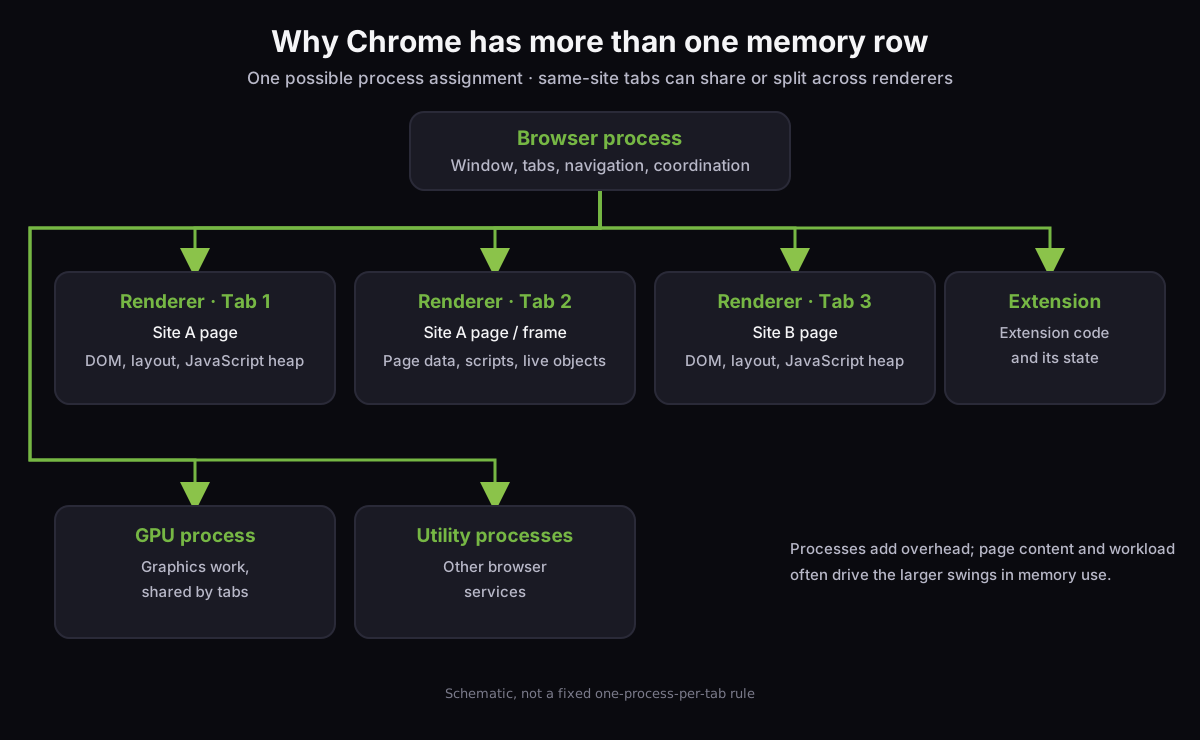
แผนภาพนี้เป็นรูปแบบการจัดโปรเซสที่เป็นไปได้แบบหนึ่ง ไม่ใช่คำสัญญาว่าจะมีหนึ่งโปรเซสต่อหนึ่งแท็บ คู่มือสถาปัตยกรรมเบราว์เซอร์ของ Chrome ระบุว่าโปรเซส browser เป็นผู้ประสานงาน โปรเซส renderer รันเนื้อหาหน้าเว็บ ส่วนโปรเซส GPU ส่วนขยาย และ utility รับงานอื่น ๆ Chrome รวมหน้าจากไซต์เดียวกันไว้ใน renderer เดียวได้ และเฟรมข้ามไซต์อาจต้องมีโปรเซสของตัวเอง
แต่ละโปรเซสถือหน่วยความจำส่วนตัว โครงสร้างพื้นฐานของเบราว์เซอร์ที่ใช้ร่วมกันบางอย่าง รวมถึง V8 จึงถูกทำซ้ำแทนที่จะแชร์กันได้ Site Isolation เพิ่มการแยกกันระหว่างไซต์เพื่อความปลอดภัย
ตัวเลขที่ Chromium เผยแพร่คือ overhead ประมาณ 10–13% บน Chrome 67 เวอร์ชันเดสก์ท็อปเมื่อแยกทุกไซต์โดยเปิดแท็บจำนวนมาก มันคือการวัดในอดีต ไม่ใช่คำทำนายสำหรับเซสชันปัจจุบันของคุณ ดูบันทึกเรื่อง Site Isolation ของ Chromium
ตัวหน้าเว็บเองอาจเป็นตัวแปรที่ใหญ่กว่า: สิ่งที่ renderer ถือไว้ขึ้นอยู่กับสิ่งที่หน้าเว็บรัน หน้าเว็บที่โตขึ้นเรื่อย ๆ อาจค้างหน่วยความจำไว้ขณะที่คุณใช้งาน คู่มือดีบักหน่วยความจำของ Chrome ระบุว่าไม่มีปริมาณสากลที่นับว่ามากเกินไป: หน้าเดียวกันมีพฤติกรรมต่างกันได้บนอุปกรณ์ที่ต่างกัน
อ่าน Chrome Task Manager อย่างไรเพื่อบอกว่าการใช้หน่วยความจำเป็นปัญหาหรือไม่?
ใช้ Chrome Task Manager หา task ของเบราว์เซอร์ แล้วใช้ Activity Monitor ของ macOS ดูว่าทั้งระบบอยู่ภายใต้แรงกดดันหรือไม่ ยอดรวมของ Chrome ที่สูงโดยไม่มีอาการช้าหรือ memory pressure ที่เพิ่มขึ้น ไม่ได้พิสูจน์ว่ามี memory leak
- ใน Chrome กด
Shift+Escหรือเลือก ⋮ → More tools → Task manager - คลิก Memory footprint เพื่อจัดเรียงจากมากไปน้อย คลิกขวาที่หัวคอลัมน์แล้วเปิด JavaScript memory และ Process ID
- เทียบคอลัมน์หน่วยความจำทั้งสองคอลัมน์ Memory footprint คือหน่วยความจำที่ระบบปฏิบัติการจัดให้ task นั้น JavaScript memory แสดง JS heap ของหน้าเว็บ ค่า live ในวงเล็บติดตามออบเจกต์ที่ยังเข้าถึงได้ คู่มือ Chrome DevToolsอธิบายว่าแต่ละคอลัมน์แสดงอะไร
- บน macOS เปิด Activity Monitor แล้วเลือกแท็บ Memory ตรวจสอบ Memory Pressure และ Swap Used ขณะที่ทำให้อาการช้าเกิดขึ้นซ้ำ Apple ระบุว่ากราฟ pressure สะท้อนหน่วยความจำที่ว่าง อัตรา swap, wired memory และไฟล์แคช ส่วนคู่มือ Activity Monitor ของ Appleอธิบายยอดรวมอื่น ๆ
ใช้กฎนี้: ถ้า Chrome สูงแต่ pressure ยังต่ำและ Mac ตอบสนองปกติ ก็ทำงานต่อไปได้ ถ้า pressure สูง swap เพิ่มขึ้น หรือเครื่องค้างเป็นช่วง ๆ ให้จัดเรียง task ของ Chrome แล้วทดสอบตัวที่ต้องสงสัยมากที่สุด ภาพรวมเรื่อง memory footprintของ Apple ยังเตือนด้วยว่า footprint รวมหน้าที่ถูกบีบอัดและถูก swap ออก รวมถึงออบเจกต์ของ CPU และ GPU บน Apple silicon
จะลดการใช้หน่วยความจำของ Chrome โดยไม่เสียงานที่ทำไว้ได้อย่างไร?
แก้สาเหตุที่ใหญ่ที่สุดที่ระบุได้ก่อน ปิดหรือรีโหลดแท็บที่ทิ้งได้ ปิดใช้ส่วนขยายที่ไม่จำเป็น หรือปล่อยให้ Memory Saver deactivate แท็บพื้นหลัง จากนั้นดูว่า pressure และการตอบสนองดีขึ้นหรือไม่
| สิ่งที่ Task Manager แสดง | ตรวจสอบ | วิธีแก้ขั้นแรก |
|---|---|---|
| แท็บเดียวครอง Memory footprint | หน่วยความจำของมันยังเพิ่มขึ้นเรื่อย ๆ ขณะใช้งานหรือไม่ | เซฟงานของคุณ แล้วรีโหลดหน้านั้น ถ้ามันโตขึ้นอีก ให้ตรวจสอบด้วยแผง Memory ของ DevTools |
| JavaScript memory เพิ่มขึ้นเรื่อย ๆ | ค่า live ยังสูงขึ้นอีกไหมหลังหน้าเว็บนิ่งแล้ว | ใช้การบันทึก Performance หรือ heap snapshot หาออบเจกต์ที่ถูกค้างไว้ แล้วแจ้งปัญหากับทางไซต์ถ้าการเพิ่มขึ้นเกิดซ้ำ |
| แถวของส่วนขยายใหญ่ผิดปกติ | งานแบบเดียวกันใช้หน่วยความจำต่ำลงไหมเมื่อปิดส่วนขยายตัวนั้น | เปิด chrome://extensions ปิดมัน แล้วเปรียบเทียบ ถอดออกถ้าคุณไม่จำเป็นต้องใช้ |
| แท็บพื้นหลังจำนวนมากยัง active อยู่ | จำเป็นต้องใช้หน้าเหล่านั้นตอนนี้หรือไม่ | เปิดใช้ Memory Saver หรือปิดแท็บที่คุณไม่ต้องการใช้แล้ว เก็บไซต์ที่จำเป็นไว้ในรายการข้อยกเว้นของมัน |
| GPU Process สูงตอนเปิดหน้าหนึ่ง | การเพิ่มขึ้นเกิดกับหน้าวิดีโอ เกม หรือหน้าที่กราฟิกหนักหรือไม่ | ปิดหน้านั้นหรือทดสอบโดยไม่รันงานนั้น Chrome อธิบายว่าโปรเซส GPUแยกจากแท็บใดแท็บหนึ่ง ดังนั้นแถวของมันอาจไม่ได้ชี้ไปที่หน้าเดียว |
ถ้าคุณกำลังแก้ปัญหาของไซต์ใดไซต์หนึ่ง chrome://process-internals จะแสดงว่า Site Isolation ทำงานอยู่หรือไม่ และเฟรมถูก map ไปยังโปรเซสอย่างไร Chromium เขียนเรื่องนี้ไว้ในคู่มือ Site Isolationของมัน ใช้มันเพื่อเข้าใจการจัดสรรโปรเซส ไม่ใช่เพื่อปิด isolation เป็นการแก้เรื่องหน่วยความจำ
เลี่ยงการจบโปรเซสเพียงเพราะชื่อของมันไม่คุ้นตา จบ task ของแท็บหลังจากเซฟงานและยืนยันแล้วเท่านั้นว่ามันคือตัวที่คุณต้องการปิด การปิดใช้ส่วนขยายจาก chrome://extensions ย้อนกลับได้ง่ายกว่าการ terminate โปรเซสของมัน
Memory Saver ของ Chrome คืนหน่วยความจำจริงไหม?
มันถูกออกแบบมาเพื่อทำแบบนั้น Memory Saver จะ deactivate แท็บพื้นหลังและรีโหลดแท็บเมื่อคุณกลับมาที่มัน การตั้งค่ามีระดับ Moderate, Balanced และ Maximum หน้าช่วยเหลือของ Google ไม่ได้ให้เกณฑ์เวลา idle ของแต่ละระดับ ดังนั้นให้ตัดสินผลใน Activity Monitor แทนที่จะคาดหวังตัวเลขการประหยัดที่ตายตัว
ตามที่ตรวจสอบเมื่อ November 8, 2026 ให้เปิด ⋮ → Settings → Performance → Memory Saver เริ่มด้วย Balanced ใช้ Maximum ถ้าคุณอยากให้แท็บถูก deactivate เร็วขึ้น หรือ Moderate ถ้าคุณอยากให้แท็บที่ไม่ได้ใช้งานยังพร้อมใช้อยู่นานขึ้น
เพิ่มไซต์ไว้ใต้ Always keep these sites active ถ้าไซต์นั้นต้องไม่ถูก deactivate Google ระบุว่ามีเสียงหรือวิดีโอที่กำลังเล่น การแชร์หน้าจอ การแจ้งเตือนของหน้าเว็บ การดาวน์โหลด ฟอร์มที่กรอกค้างไว้ แท็บที่ปักหมุด และอุปกรณ์ที่เชื่อมต่ออยู่ ในบรรดาสภาวะที่ป้องกันการ deactivate ได้ การควบคุมเหล่านี้มีเอกสารอยู่ใน Google Chrome Help
เซฟงานในฟอร์มก่อนจะพึ่งการ deactivate มันทำงานเฉพาะกับแท็บพื้นหลังเท่านั้น หน้าเว็บที่โตขึ้นขณะที่คุณกำลังใช้อยู่จึงต้องอาศัยการตรวจสอบในตารางข้างบน
Energy Saver เป็นการควบคุมคนละตัว Google ระบุว่ามันลดอัตราการจับภาพและการทำงานเบื้องหลังเพื่อยืดอายุแบตเตอรี่ และอาจหยุดแท็บพื้นหลังที่กิน CPU หนักซึ่งเข้าเงื่อนไข มันไม่ใช่การตั้งค่าที่ควรเลือกเมื่อเป้าหมายเดียวของคุณคือการคืนหน่วยความจำ
Safari กับ Chrome บน Mac: Safari ใช้หน่วยความจำน้อยกว่าไหม?
ไม่มีผู้ชนะสากลที่ให้ประโยชน์อะไร: หน่วยความจำเปลี่ยนไปตามไซต์ ส่วนขยาย มีเดีย และแท็บในการเปรียบเทียบนั้น ทั้ง Safari และ Chrome ใช้หลายโปรเซส จำนวนโปรเซสเพียงอย่างเดียวจึงไม่ได้บอกคุณว่าตัวไหนใช้ RAM น้อยกว่า
เอกสารสถาปัตยกรรมโปรเซสของ WebKit อธิบายว่ามีโปรเซส UI โปรเซส WebContent สำหรับหน้าเว็บ และโปรเซสเน็ตเวิร์กที่ใช้ร่วมกัน เอกสารระบุว่าแท็บ Safari แต่ละแท็บมักมีโปรเซส WebContent ของตัวเอง โมเดลของ Chromium ก็แยกหน้าเว็บออกจากบริการของเบราว์เซอร์เช่นกัน และจัดสรรโปรเซสตามไซต์และเฟรมข้ามไซต์ได้ เมื่อเทียบ WebKit กับ Chromium ทั้งสองดีไซน์ใช้หน่วยความจำเพื่อแยกงานบางส่วนออกจากกัน ไม่มีตัวไหนที่ทำให้ตัวเลขหน่วยความจำต่อแท็บเทียบข้ามเอนจินได้ ถ้าไม่ใช่งานและวิธีวัดแบบเดียวกัน
สำหรับการตัดสินใจของคุณเอง ให้เปิดไซต์ชุดเดียวกันในทั้งสองเบราว์เซอร์ ใช้แท็บและส่วนขยายชุดเดียวกัน รอให้หน้านิ่ง แล้วเทียบ memory pressure รวมของ Activity Monitor ในช่วงเวลาเท่ากัน ถือว่าการรันหนึ่งครั้งเป็นเพียงภาพชั่วขณะ ถ้าความแตกต่างนั้นสำคัญ ให้ทำซ้ำด้วยงานจริงของคุณ เราไม่มีการวัดแบบควบคุมระหว่าง Safari กับ Chrome ที่จะใช้อ้างตัวเลขการประหยัดโดยทั่วไปได้
tab hibernation ใน Octoweb หน้าตาเป็นอย่างไร?
เราสร้าง Octoweb เบราว์เซอร์ Mac ที่อยู่บนฐาน WebKit tab hibernation ของมันคือนโยบายรูปธรรมแบบหนึ่งสำหรับตัดสินใจว่าจะ unload หน้าพื้นหลังไหน มันไม่ใช่หลักฐานว่ามันใช้หน่วยความจำน้อยกว่า Chrome
Octoweb เก็บค่า memory pressure ของระบบทุกสองวินาที ที่หน่วยความจำว่าง 10–20% มันจะจำศีลแท็บพื้นหลังหนึ่งแท็บต่อรอบ ต่ำกว่า 10% จะจำศีลสามแท็บ คะแนน victim ของมันถ่วงน้ำหนักเวลา idle ที่ 70% หน่วยความจำโปรเซสที่วัดได้ 20% และความสดใหม่ของการใช้งาน 10% พร้อมปกป้องแท็บที่ active อยู่ แท็บที่กำลังเล่นมีเดีย และแท็บที่เอเจนต์ควบคุม
บน Mac ที่มี 8 GB ค่าเริ่มต้นคือ 600 วินาทีสำหรับสถานะ frozen 180 วินาทีสำหรับสถานะ cold แท็บพื้นหลังหกแท็บ และ 250 MB แท็บที่ idle แล้วใช้เกิน 1,500 MB หลังผ่านไปหนึ่งนาทีก็จะทำให้ runaway guard ทำงานเช่นกัน นี่คือทางเลือกในการอิมพลิเมนต์ของ Octoweb ไม่ใช่เกณฑ์สากลของเบราว์เซอร์หรือตัวเลขการประหยัดที่วัดมาได้ ดูบทความแนะนำ Octoweb ของเราสำหรับดีไซน์ในภาพกว้างของเบราว์เซอร์นี้ ส่วนการเปรียบเทียบเรื่อง browser automation ดูคู่มือ Chrome DevTools MCP ของเรา
เมื่อตัวเลขของ Chrome ทำให้คุณแปลกใจ ให้เริ่มจากรายการ task ที่มีป้ายกำกับของมันและกราฟ pressure ของระบบ ถ้า task เดียวเป็นตัวการ ก็แก้ที่ task นั้น ถ้าทั้งเครื่องอยู่ภายใต้แรงกดดัน ให้ใช้ Memory Saver กับแท็บที่คุณรีโหลดได้ และเก็บงานที่จำเป็นให้ active อยู่
— Don
ถ้าคุณอยากตรวจสอบว่าเบราว์เซอร์อิมพลิเมนต์ทางเลือกเหล่านี้อย่างไร Octoweb เป็นโอเพนซอร์ส แจ้งปัญหาเรื่องหน่วยความจำพร้อมเวอร์ชัน macOS เวอร์ชันเบราว์เซอร์ และขั้นตอนที่ทำให้อาการเกิดซ้ำได้