Si has buscado «caffeinate Mac», probablemente tengas una descarga, una compilación, un render o una sesión remota que debe seguir en marcha cuando te alejes. La salida medida procede de macOS 26.7.2. Cerrar la tapa de un MacBook es una ruta de reposo distinta, así que un solo comando caffeinate no cubre todas las configuraciones.
Respuesta corta: en macOS 26.7.2, ejecuta caffeinate -i make para evitar que el Mac entre en reposo por inactividad hasta que termine un comando, o caffeinate -i -t 3600 para una hora. Con -i la pantalla aún puede apagarse. Cerrar la tapa es un reposo forzado y distinto: de los flags de caffeinate solo -s puede aplicarse a él, funciona solo con corriente alterna y Apple no documenta el caso de la tapa cerrada, así que pruébalo en tu Mac antes de fiarte de ello. Para el modo clamshell de Mac que Apple admite, conecta la corriente, una pantalla externa, un teclado y un ratón. Comprueba los bloqueos activos con pmset -g assertions.
¿Cómo funciona el comando caffeinate en Mac?
caffeinate pide aserciones de energía a macOS; no reescribe tus temporizadores de reposo. El modo por defecto y -i evitan el reposo del sistema por inactividad, mientras que -d apunta al reposo de la pantalla. El manual de caffeinate de Apple enumera los flags de caffeinate; la referencia de la aserción de inactividad del sistema de Apple explica por qué esa aserción no anula el reposo por cierre de tapa.
| Flag | Aserción o acción | Qué evita | ¿Solo con corriente alterna? |
|---|---|---|---|
ninguno o -i |
PreventUserIdleSystemSleep | Reposo del sistema por inactividad; la pantalla aún puede apagarse | No |
-d |
PreventUserIdleDisplaySleep | Reposo de la pantalla por inactividad y, por tanto, el reposo del sistema por inactividad | No |
-m |
PreventDiskIdle | Reposo del disco por inactividad | No |
-s |
PreventSystemSleep | Reposo del sistema con corriente alterna; Apple no dice si eso cubre la tapa cerrada | Sí |
-u |
UserIsActive | Declara actividad del usuario; puede encender la pantalla; 5 segundos por defecto | No |
-t seconds |
Modificador de temporizador | Libera la aserción seleccionada tras N segundos | No |
-w PID |
Modificador de espera de proceso | Mantiene la aserción seleccionada hasta que el PID termina | No |
La implementación de código abierto de caffeinate de Apple asigna cada flag a su aserción con nombre; la referencia de aserciones de IOKit de Apple separa las aserciones de inactividad de pantalla y de reposo del sistema.
Comprobamos -i en nuestro propio Mac el 8 de noviembre de 2026: pmset -g assertions listaba PreventUserIdleSystemSleep para caffeinate, con el temporizador de tres segundos en cuenta atrás. Apple señala que el reposo del sistema aún puede producirse con batería baja o en una emergencia térmica.
¿Cómo mantengo el Mac despierto solo mientras se ejecuta un comando?
Pon caffeinate -i delante del comando. La aserción dura lo que dure ese comando y después puede reanudarse el reposo por inactividad normal; es la opción más sencilla para una compilación o un render.
caffeinate -i make
Sustituye make por el comando que necesites, como npm run build o python train.py. Resultado esperado: el comando se ejecuta en primer plano y el prompt del Terminal vuelve cuando termina. El manual documenta exactamente este patrón; esta receta procede solo de la documentación, no de una ejecución de nuestro conjunto de mediciones.
Para un proceso ya existente, busca su PID en el Monitor de Actividad o con tu herramienta de procesos habitual, y luego usa:
caffeinate -i -w 12345
Sustituye 12345 por el PID numérico de ese proceso. Resultado esperado: el Terminal espera hasta que ese proceso termina y luego devuelve el prompt. Esto también procede solo de la documentación.
Para una ventana de una hora con la tapa abierta:
caffeinate -i -t 3600
El valor está en segundos, así que 3600 es una hora. Detén antes de tiempo una sesión indefinida o ligada a un proceso con Control-C en la ventana del Terminal que ejecuta caffeinate. El comando con -t termina por sí solo. El manual documenta estos flags; está fechado en 2012 y esa misma página se distribuye con macOS 26.7.2.
Si la pantalla misma debe seguir encendida, usa también -d. El muy copiado caffeinate -dimsu tiene una trampa en el código fuente de Apple. Cuando -u no lleva -t, el código fija un tiempo de espera de 5 segundos y lo mantiene para toda aserción creada después de la de actividad del usuario — en su tabla, solo la aserción del disco (líneas 52–57 y 208–209 de caffeinate.c). Así que -m caduca a los cinco segundos mientras que -d, -i y -s se mantienen hasta que pulsas Control-C.
Quita -u salvo que necesites despertar la pantalla ahora mismo: caffeinate -dims mantiene las cuatro. Lo leímos en el código fuente; no lo cronometramos.
¿Cómo mantengo un Mac despierto con la tapa cerrada?
Elige primero según la fuente de alimentación. Un Mac se duerme al cerrar la tapa por una ruta distinta de la del reposo por inactividad, como detalla la documentación de la aserción de inactividad del sistema de Apple.
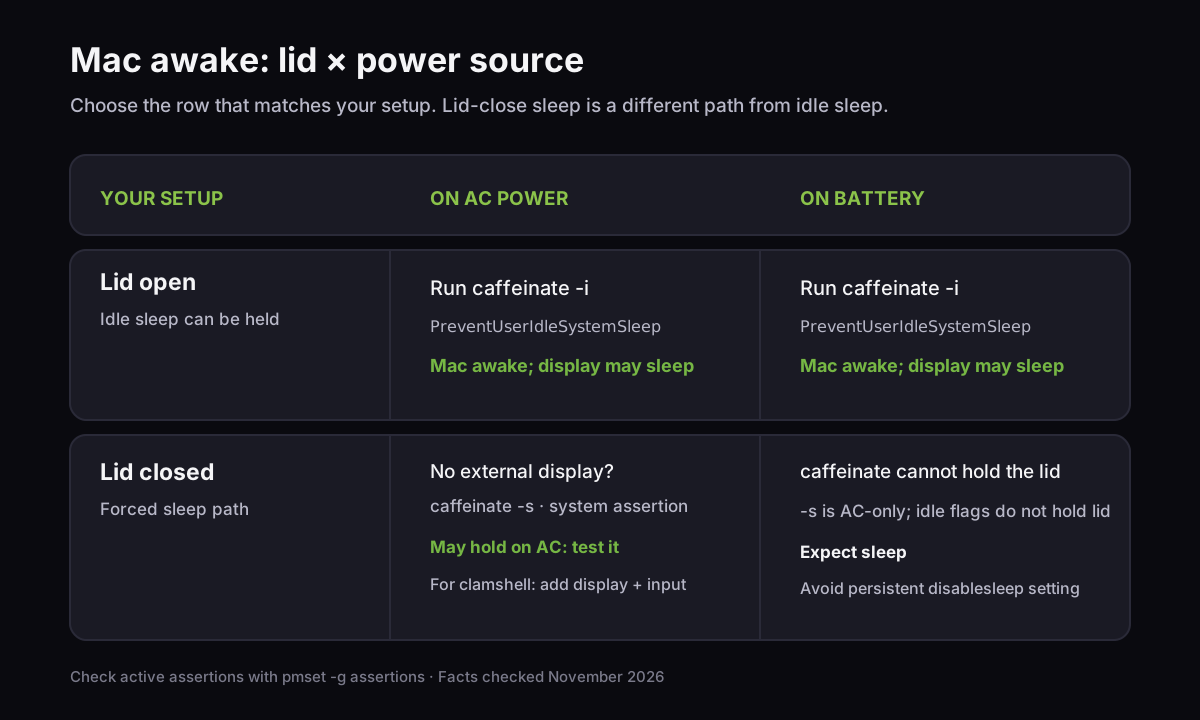
| Configuración | Qué hacer | Qué ocurre |
|---|---|---|
| Tapa abierta, corriente alterna o batería | Usa caffeinate -i para una tarea ligada a la inactividad |
El Mac sigue en marcha; la pantalla puede apagarse |
| Tapa cerrada, corriente alterna, sin pantalla externa | Ejecuta caffeinate -s y luego haz una vez la prueba de abajo |
La aserción de reposo del sistema es la única retención que puede aplicarse; Apple no documenta este caso |
| Tapa cerrada, corriente alterna, pantalla externa | Conecta corriente, pantalla, teclado y ratón; cierra la tapa | La configuración clamshell admitida por Apple sigue usando la pantalla externa |
| Tapa cerrada, batería, sin pantalla externa | Espera que el Mac se duerma | -s es solo para corriente alterna y -i no cubre la tapa cerrada |
Para el modo clamshell estándar, la guía de accesorios para Apple silicon de Apple dice que un Mac cerrado necesita una pantalla externa, ratón y teclado, y su página de pantallas externas añade que el Mac debe estar conectado a la corriente.
Para saber si tu Mac sigue activo con la tapa cerrada y corriente alterna, registra una marca de tiempo cada 10 segundos bajo la aserción, cierra la tapa durante dos minutos y luego busca un hueco:
caffeinate -s sh -c 'while true; do date; sleep 10; done' > ~/lid-test.log
Abre la tapa, pulsa Control-C y ejecuta tail -20 ~/lid-test.log. Líneas separadas 10 segundos durante todo el periodo cerrado significan que el Mac siguió en marcha; un salto de minutos significa que se durmió. pmset -g log también registra cada reposo y cada despertar con su motivo.
Existe una alternativa solo para batería: sudo pmset -a disablesleep 1. No está documentada en el manual de pmset, necesita acceso de administrador, se aplica a todas las fuentes de alimentación y no está ligada a una tarea ni a un temporizador. Dura hasta que la desactivas o, como señala el proyecto Sleepless, hasta un reinicio. Deshazlo con sudo pmset -a disablesleep 0 y luego comprueba en pmset -g que aparezca SleepDisabled 0.
El código fuente de pmset de Apple reconoce el ajuste, pero está ausente del código fuente publicado del manual. No metas un portátil en marcha en una bolsa: Macworld advierte que puede sobrecalentarse.
¿Cómo sé qué está manteniendo despierto mi Mac?
Ejecuta pmset -g assertions y mira bajo «Listed by owning process». La salida nombra el proceso y el tipo de aserción que retiene; pmset -g también resume los bloqueos de reposo.
Nuestra captura en macOS 26.7.2 incluía este breve extracto:
pid 62107(caffeinate): ... PreventUserIdleSystemSleep named: "caffeinate command-line tool"
Details: caffeinate asserting for 3 secs
Timeout will fire in 2 secs Action=TimeoutActionRelease
Una lectura aparte de pmset -g en el mismo Mac mostró SleepDisabled 0 y nombró los procesos que retenían el reposo, entre ellos coreaudiod, powerd, QuickTime Player, Timex y caffeinate.
Cuando el Mac no se duerme después de que termine tu tarea, inspecciona los propietarios listados y luego cierra la aplicación o detén el proceso que aún posee una aserción. No cambies un ajuste global de reposo hasta saber qué proceso lo está reteniendo.
Si el Mac se duerme a pesar de caffeinate -i, comprueba estas condiciones:
- La tapa está cerrada.
-iy-dbloquean el reposo por inactividad, no el reposo por cierre de tapa. Usa-scon corriente alterna y haz la prueba de la tapa, o usa la configuración clamshell con alimentación de Apple. - La aserción ya terminó. Un temporizador
-to un proceso-wque ya salió la liberan;-mcombinado con-ucaduca a los cinco segundos. Ejecutapmset -g assertionsmientras corre la tarea para ver qué se sigue reteniendo. - Necesitas un umbral de batería o una parada automática. El temporizador del comando integrado se fija al iniciarlo; no vigila el nivel de batería. Elige una aplicación de sesiones que ofrezca esos controles, o mantén la tapa abierta.
Dos preguntas recurrentes son cómo mantener un MacBook despierto durante una descarga de varias horas (hilo en r/mac) y por qué un Mac enchufado con pantalla externa sigue durmiéndose tras cambiar un ajuste y usar caffeinate (hilo en r/MacOS).
Para la descarga, liga caffeinate -i al comando de descarga, como en el ejemplo del manual. Para el segundo caso, comprueba el estado de la tapa y el proceso que nombra pmset -g assertions.
¿Debería usar caffeinate, Amphetamine, el modo clamshell de Mac o Timex?
Usa el comando integrado para una tarea delimitada en el Terminal, la configuración clamshell con alimentación de Apple para un escritorio con monitor externo, y una aplicación cuando quieras controles en la barra de menús o disparadores automáticos.
| Opción | Mejor para | Ventaja | Contrapartida |
|---|---|---|---|
caffeinate |
Un comando, un proceso o una sesión temporizada | Integrado en macOS; sin instalación ni contraseña de administrador para las aserciones | Basado en el Terminal; -s es solo para corriente alterna; sin umbral de batería |
| Modo clamshell de Apple | Tapa cerrada en un escritorio con pantalla externa | Configuración admitida por Apple; ningún proceso de mantener despierto que recordar | Necesita corriente, pantalla, teclado y ratón |
| Amphetamine | Conmutador en la barra de menús, horarios, disparadores o condiciones de aplicación o descarga | Gratis; sesiones temporizadas, disparadores y modo de pantalla cerrada | Más opciones que configurar; el Power Protect opcional de Apple Silicon es una instalación aparte |
| Timex Stay Awake | Un interruptor en la barra de menús junto al control del tiempo | Sigue activo hasta que lo desactivas; la pantalla puede apagarse y bloquearse; gratis tras la prueba | Usarlo con la tapa cerrada requiere corriente alterna; sin umbral de batería ni temporizador de apagado automático |
La ficha de Amphetamine en la Mac App Store documenta sesiones temporizadas, disparadores y modo de pantalla cerrada; su versión más reciente allí es la 5.3.2 del 10 de noviembre de 2023 (comprobado en noviembre de 2026). En Apple Silicon, su desarrollador describe Power Protect como una descarga aparte en el repositorio de Amphetamine Power Protect.
Nosotros construimos Timex, un controlador de tiempo para Mac con un conmutador Stay Awake. Retiene el mismo par de aserciones de inactividad del sistema y de reposo del sistema que caffeinate -is, así que comparte la regla de la tapa cerrada de arriba: solo puede aplicarse con corriente alterna, y la pantalla aún puede apagarse y bloquearse.
Stay Awake sigue siendo gratis tras la prueba de 100 horas de seguimiento de actividad de Timex; la aplicación completa cuesta $49 en pago único para hasta tres Macs, comprobado en noviembre de 2026. La página de producto de Timex documenta la función gratuita Stay Awake. Para su diseño de almacenamiento local y registro de actividad, consulta cómo Timex usa un único archivo SQLite y la presentación de Timex 1.0.
Para una tarea con la tapa abierta, liga caffeinate -i al proceso. Con la tapa cerrada, decide si estás con corriente alterna y si una pantalla externa forma parte de la configuración. Luego inspecciona pmset -g assertions para confirmar que la aserción que pretendías está activa.
— Don
Si usas Timex, Stay Awake sigue siendo gratis tras la prueba de seguimiento; escríbenos si una configuración de energía de Mac se comporta de forma distinta a esta guía.