

¿Por qué Chrome usa tanta memoria? El Monitor de Actividad puede mostrar el uso de RAM de Chrome cerca del principio de la lista aunque solo tengas unas pocas ventanas abiertas. La cifra merece que la investigues cuando tu Mac se ralentiza, pero por sí sola no es un diagnóstico.
Respuesta corta: Chrome usa memoria para las páginas y extensiones que ejecutas, más los procesos separados que aíslan el trabajo del navegador. Esa separación refuerza la seguridad y contiene algunos fallos, pero cada proceso tiene su sobrecoste. Abre el Administrador de tareas de Chrome con Shift+Esc, ordena por Consumo de memoria y revisa las columnas Memoria de JavaScript e ID de proceso antes de cerrar nada. En un Mac, juzga el sistema por el gráfico de Presión de memoria del Monitor de Actividad y por tus ralentizaciones reales, no solo por la RAM libre. Los ajustes y el comportamiento siguientes se comprobaron el 8 de noviembre de 2026.
¿Por qué Chrome usa tanta memoria?
Chrome ejecuta la interfaz del navegador, las páginas web, las extensiones, los gráficos y otros servicios en procesos separados. Más procesos pueden significar más memoria, mientras que una página exigente puede usar mucho más que una tranquila.
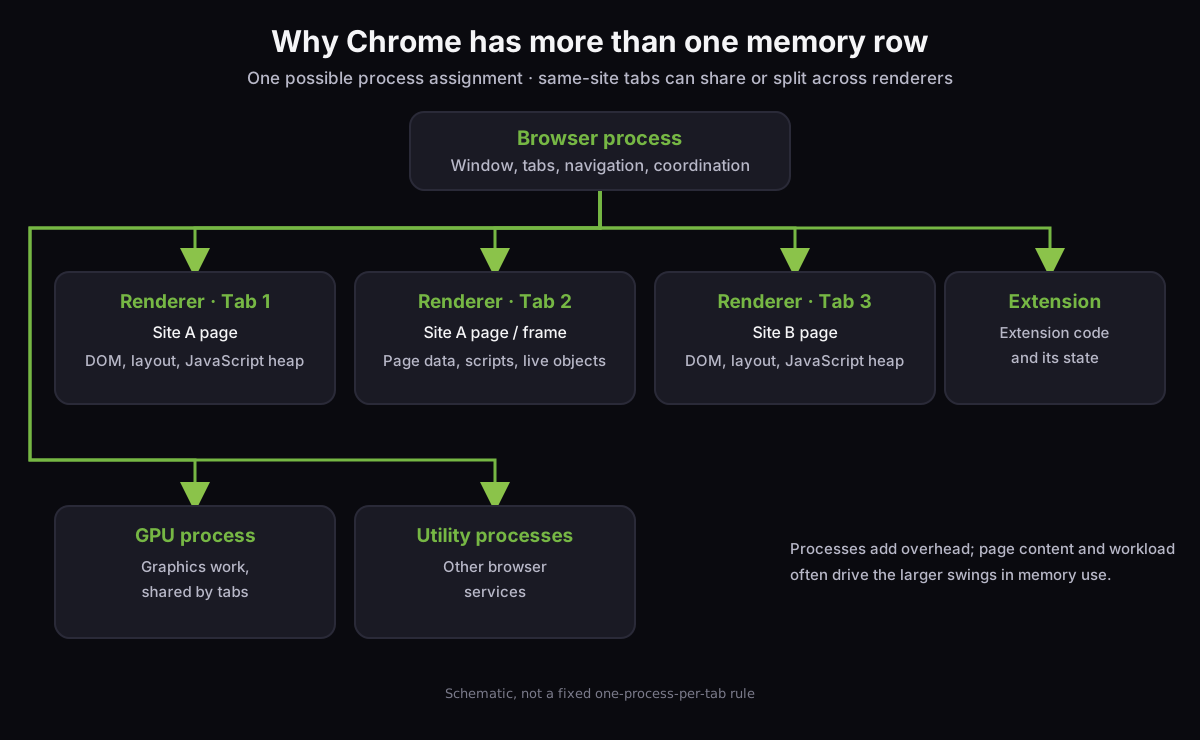
El diagrama es una distribución de procesos posible, no la promesa de un proceso por pestaña. La guía de arquitectura del navegador de Chrome dice que el proceso del navegador coordina el trabajo; los procesos de renderizado ejecutan el contenido de la página; y los procesos de GPU, de extensión y de utilidad se ocupan de otras tareas. Chrome puede agrupar las páginas de un mismo sitio en un solo renderizador, y los frames de sitios distintos pueden necesitar su propio proceso.
Los procesos mantienen memoria privada, así que parte de la infraestructura común del navegador, incluido V8, puede duplicarse en lugar de compartirse. Site Isolation añade separación entre sitios por seguridad.
La estimación publicada por Chromium es de un sobrecoste de unos 10–13% en Chrome 67 de escritorio al aislar todos los sitios con muchas pestañas abiertas; es una medición histórica, no una predicción para tu sesión actual. Consulta las notas de Site Isolation de Chromium.
La página en sí puede ser la variable de más peso: lo que retiene un renderizador depende de lo que ejecuta la página. Una página que crece también puede retener memoria mientras la usas. La guía de depuración de memoria de Chrome dice que no hay una cantidad universal que cuente como excesiva: la misma página puede comportarse de forma distinta en dispositivos distintos.
¿Cómo leo el Administrador de tareas de Chrome para saber si el uso de memoria es un problema?
Usa el Administrador de tareas de Chrome para localizar la tarea del navegador y luego el Monitor de Actividad de macOS para ver si todo el sistema está bajo presión. Un total alto de Chrome sin ralentizaciones ni presión de memoria creciente no demuestra una fuga.
- En Chrome, pulsa
Shift+Esco elige ⋮ → Más herramientas → Administrador de tareas. - Haz clic en Consumo de memoria para ordenar de mayor a menor. Haz clic derecho en los encabezados de columna y activa Memoria de JavaScript e ID de proceso.
- Compara las dos columnas de memoria. Consumo de memoria es la memoria que el sistema operativo asigna a esa tarea. Memoria de JavaScript muestra el heap de JS de la página; su valor en vivo, entre paréntesis, sigue los objetos alcanzables. La guía de Chrome DevTools explica qué muestra cada columna.
- En macOS, abre el Monitor de Actividad y selecciona su pestaña Memoria. Revisa Presión de memoria y Espacio de intercambio usado mientras reproduces la ralentización. Apple dice que el gráfico de presión refleja la memoria libre, la frecuencia de intercambio, la memoria física y los archivos en caché; su guía del Monitor de Actividad explica el resto de los totales.
Usa esta regla: si Chrome está alto pero la presión sigue baja y el Mac responde con normalidad, sigue trabajando. Si la presión es alta, el intercambio crece o la máquina se queda parada, ordena las tareas de Chrome y prueba con el mayor sospechoso. El resumen de la huella de memoria de Apple también advierte de que la huella incluye las páginas comprimidas e intercambiadas, así como los objetos de CPU y GPU en Apple silicon.
¿Cómo reduzco el uso de memoria de Chrome sin perder trabajo?
Cambia primero la causa identificable más grande. Cierra o recarga una pestaña prescindible, desactiva una extensión innecesaria o deja que el Ahorro de memoria desactive las pestañas en segundo plano; después comprueba si mejoran la presión y la capacidad de respuesta.
| Qué muestra el Administrador de tareas | Comprueba | Primera solución |
|---|---|---|
| Una pestaña domina el Consumo de memoria | ¿Su memoria sigue subiendo mientras la usas? | Guarda tu trabajo y después recarga esa página. Si vuelve a crecer, inspecciónala con el panel Memory de DevTools. |
| La Memoria de JavaScript sigue subiendo | ¿El valor en vivo sigue más alto después de que la página se haya estabilizado? | Usa una grabación de Performance o una instantánea del heap para encontrar los objetos retenidos; informa del problema al sitio si el crecimiento se repite. |
| Una fila de extensión es inusualmente grande | ¿La misma carga de trabajo se queda más baja con esa extensión desactivada? | Abre chrome://extensions, apágala y compara. Elimínala si no la necesitas. |
| Muchas pestañas en segundo plano siguen activas | ¿Necesitas esas páginas ahora mismo? | Activa el Ahorro de memoria o cierra las pestañas que ya no necesites. Mantén los sitios esenciales en su lista de excepciones. |
| El Proceso de GPU está alto con una sola página | ¿El aumento ocurre con un vídeo, un juego o una página con muchos gráficos? | Cierra esa página o pruébala sin esa carga de trabajo. Chrome describe el proceso de GPU como separado de cualquier pestaña concreta, así que su fila puede no apuntar a una sola página. |
Si estás depurando un sitio concreto, chrome://process-internals muestra si Site Isolation está activo y cómo se corresponden los frames con los procesos; Chromium lo documenta en su guía de Site Isolation. Úsalo para entender la asignación de procesos, no para desactivar el aislamiento como arreglo de memoria.
Evita finalizar un proceso solo porque su nombre no te suene. Finaliza la tarea de una pestaña únicamente después de guardar el trabajo y de confirmar que es la que quieres cerrar. Desactivar una extensión desde chrome://extensions es más fácil de revertir que terminar su proceso.
¿El Ahorro de memoria de Chrome libera memoria de verdad?
Está diseñado para ello. El Ahorro de memoria desactiva las pestañas en segundo plano y recarga una pestaña cuando vuelves a ella. Sus ajustes ofrecen los niveles Moderado, Equilibrado y Máximo; la página de ayuda de Google no da un umbral de tiempo de inactividad para cada nivel, así que juzga el resultado en el Monitor de Actividad en lugar de esperar un ahorro fijo.
Según lo comprobado el 8 de noviembre de 2026, abre ⋮ → Configuración → Rendimiento → Ahorro de memoria. Elige Equilibrado para empezar; usa Máximo si prefieres que las pestañas se desactiven antes, o Moderado si quieres que las pestañas inactivas sigan disponibles más tiempo.
Añade un sitio en Mantener siempre activos estos sitios si no debe desactivarse. Google enumera el audio o vídeo activo, la pantalla compartida, las notificaciones de la página, las descargas, los formularios rellenados parcialmente, las pestañas fijadas y los dispositivos conectados entre las condiciones que pueden impedir la desactivación. Estos controles están documentados en la Ayuda de Google Chrome.
Guarda lo que tengas en los formularios antes de fiarte de la desactivación. Solo actúa sobre las pestañas en segundo plano, así que una página que crece mientras la usas necesita las comprobaciones de la tabla de arriba.
El Ahorro de energía es un control distinto. Google dice que reduce la frecuencia de captura de imágenes y la actividad en segundo plano para alargar la batería, y que puede detener las pestañas en segundo plano intensivas en CPU que cumplan los requisitos. No es el ajuste que conviene elegir cuando tu único objetivo es liberar memoria.
Safari vs Chrome en Mac: ¿Safari usa menos memoria?
No hay un ganador universal que sirva: la memoria cambia con los sitios, las extensiones, el contenido multimedia y las pestañas de cada comparación. Safari y Chrome usan ambos varios procesos, así que el número de procesos por sí solo no te dice cuál usa menos RAM.
La documentación de la arquitectura de procesos de WebKit describe un proceso de UI, procesos WebContent para las páginas web y un proceso de red compartido. Dice que cada pestaña de Safari suele tener su propio proceso WebContent. El modelo de Chromium también separa las páginas de los servicios del navegador, y puede asignar procesos por sitio y por frame de sitios distintos. En WebKit vs Chromium, los dos diseños gastan memoria en aislar parte del trabajo; ninguno hace que una cifra de memoria por pestaña sea comparable entre motores sin la misma carga de trabajo y el mismo método de medición.
Para decidir por tu cuenta, abre los mismos sitios en los dos navegadores, usa las mismas pestañas y extensiones, espera a que las páginas se estabilicen y compara la presión de memoria total del Monitor de Actividad durante el mismo intervalo. Trata una sola ejecución como una instantánea. Si la diferencia importa, repítelo con tu carga de trabajo real. No tenemos ninguna medición controlada de Safari frente a Chrome para afirmar un ahorro típico.
¿Cómo es la hibernación de pestañas en Octoweb?
Nosotros construimos Octoweb, un navegador de Mac basado en WebKit. Su hibernación de pestañas es una política concreta para decidir qué página en segundo plano descargar; no es una prueba de que use menos memoria que Chrome.
Octoweb muestrea la presión de memoria del sistema cada dos segundos. Con un 10–20% de memoria disponible, hiberna una pestaña en segundo plano por pasada; por debajo del 10%, hiberna tres. Su puntuación de víctima pondera el tiempo de inactividad al 70%, la memoria de proceso muestreada al 20% y el uso más reciente al 10%, mientras protege la pestaña activa, las pestañas que reproducen contenido y las pestañas controladas por agentes.
En un Mac de 8 GB, los valores por defecto son 600 segundos para el estado congelado, 180 segundos para el estado frío, seis pestañas en segundo plano y 250 MB; una pestaña inactiva por encima de 1,500 MB tras un minuto también hace saltar la protección contra descontrol. Son decisiones de implementación de Octoweb, no umbrales universales de navegador ni ahorros medidos. Consulta nuestra presentación de Octoweb para el diseño más amplio del navegador. Para comparaciones de automatización de navegador, consulta nuestra guía de Chrome DevTools MCP.
Cuando la cifra de Chrome te sorprenda, empieza por su lista de tareas etiquetadas y el gráfico de presión del sistema. Si la responsable es una tarea, arregla esa tarea; si toda la máquina está bajo presión, usa el Ahorro de memoria para las pestañas que puedas recargar y mantén activo el trabajo esencial.
— Don
Si quieres inspeccionar cómo un navegador implementa estas decisiones, Octoweb es código abierto; informa de un problema de memoria con tu versión de macOS, la versión del navegador y los pasos que lo reproducen.