
Если вы искали «caffeinate Mac», у вас, скорее всего, идёт загрузка, сборка, рендер или удалённая сессия, которая должна продолжаться, когда вы отойдёте. Измеренные результаты получены на macOS 26.7.2. Закрытие крышки MacBook — отдельный путь перехода в сон, поэтому одна команда caffeinate не покрывает все конфигурации.
Короткий ответ: на macOS 26.7.2 запустите caffeinate -i make, чтобы Mac не уходил в сон от бездействия, пока команда не завершится, или caffeinate -i -t 3600 — на один час. Экран при -i всё равно может уснуть. Закрытие крышки — отдельный, принудительный сон: из флагов caffeinate к нему может относиться только -s, он работает лишь от сети, а случай с закрытой крышкой Apple не документирует, поэтому проверьте его на своём Mac, прежде чем на него полагаться. Для поддерживаемого Apple режима clamshell на Mac подключите питание, внешний монитор, клавиатуру и мышь. Активные блокировки сна проверяются командой pmset -g assertions.
Как работает команда caffeinate на Mac?
caffeinate запрашивает у macOS power assertion; ваши таймеры сна он не переписывает. Режим по умолчанию и -i предотвращают сон системы от бездействия, а -d нацелен на сон экрана. В руководстве по caffeinate от Apple перечислены флаги caffeinate; в справочнике по assertion idle-system от Apple объясняется, почему этот assertion не переопределяет сон при закрытии крышки.
| Флаг | Assertion или действие | Что предотвращает | Только от сети? |
|---|---|---|---|
нет или -i |
PreventUserIdleSystemSleep | Сон системы от бездействия; экран всё равно может уснуть | Нет |
-d |
PreventUserIdleDisplaySleep | Сон экрана от бездействия, а значит и сон системы от бездействия | Нет |
-m |
PreventDiskIdle | Сон диска от бездействия | Нет |
-s |
PreventSystemSleep | Сон системы при питании от сети; Apple не говорит, распространяется ли это на закрытую крышку | Да |
-u |
UserIsActive | Объявляет активность пользователя; может разбудить экран; по умолчанию 5 секунд | Нет |
-t seconds |
Модификатор таймера | Снимает выбранный assertion через N секунд | Нет |
-w PID |
Модификатор ожидания процесса | Держит выбранный assertion, пока PID не завершится | Нет |
В open-source реализации caffeinate от Apple каждый флаг сопоставлен со своим именованным assertion; в справочнике по assertion IOKit от Apple assertion для idle экрана и для сна системы разделены.
Мы проверили -i на своём Mac 8 ноября 2026 года: pmset -g assertions показал PreventUserIdleSystemSleep для caffeinate с обратным отсчётом трёхсекундного таймера. Apple отмечает, что сон системы всё же может наступить при низком заряде или аварийном перегреве.
Как не дать Mac уснуть только на время выполнения команды?
Поставьте caffeinate -i перед командой. Assertion живёт ровно столько, сколько эта команда, после чего обычный сон от бездействия может возобновиться; для сборки или рендера это самый простой вариант.
caffeinate -i make
Замените make на нужную вам команду, например npm run build или python train.py. Ожидаемый результат: команда выполняется в переднем плане, а по её завершении в Terminal снова появляется строка ввода. Руководство документирует именно этот паттерн; этот рецепт взят только из документации, а не из наших измерений.
Для уже запущенного процесса найдите его PID в Activity Monitor или привычным вам инструментом, а затем используйте:
caffeinate -i -w 12345
Замените 12345 на числовой PID этого процесса. Ожидаемый результат: Terminal ждёт, пока процесс завершится, и затем возвращает строку ввода. Это тоже только из документации.
Для часового окна с открытой крышкой:
caffeinate -i -t 3600
Значение задаётся в секундах, так что 3600 — это один час. Прервать бессрочную или привязанную к процессу сессию раньше срока можно через Control-C в окне Terminal, где запущен caffeinate. Команда с -t завершается сама. Эти флаги описаны в руководстве; оно датировано 2012 годом, и та же страница поставляется с macOS 26.7.2.
Если сам экран должен оставаться включённым, добавьте и -d. У часто копируемого caffeinate -dimsu в исходниках Apple есть подвох. Когда у -u нет -t, код ставит таймаут в 5 секунд и сохраняет его для каждого assertion, созданного после assertion активности пользователя, — в его таблице это только assertion для диска (строки 52–57 и 208–209 в caffeinate.c). Поэтому -m истекает через пять секунд, а -d, -i и -s держатся, пока вы не нажмёте Control-C.
Уберите -u, если экран не нужно будить прямо сейчас: caffeinate -dims держит все четыре. Мы вычитали это в исходниках; сами не замеряли.
Как не дать Mac уснуть с закрытой крышкой?
Сначала определитесь с источником питания. При закрытии крышки Mac уходит в сон по другому пути, чем при сне от бездействия, — это прямо описано в документации Apple по assertion idle-system.
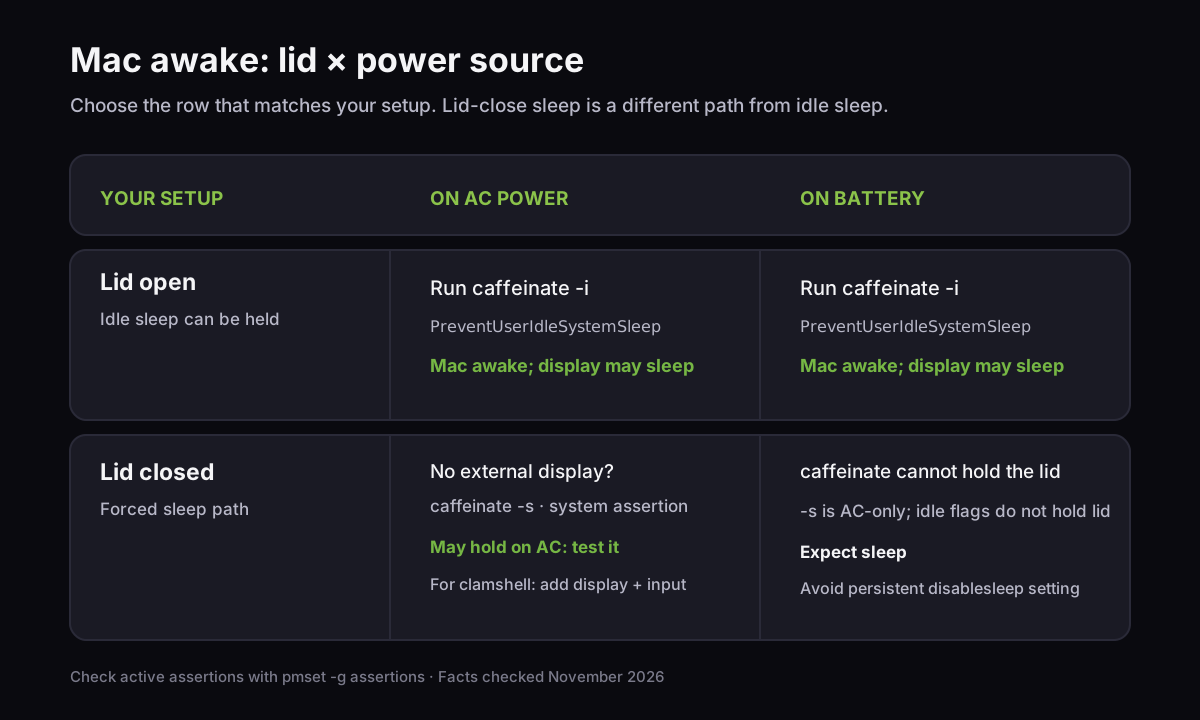
| Конфигурация | Что делать | Что происходит |
|---|---|---|
| Крышка открыта, сеть или батарея | Используйте caffeinate -i для задачи, привязанной к простою |
Mac продолжает работать; экран может уснуть |
| Крышка закрыта, сеть, без внешнего монитора | Запустите caffeinate -s, затем один раз проведите тест ниже |
Assertion против сна системы — единственная блокировка, которая здесь может сработать; Apple этот случай не документирует |
| Крышка закрыта, сеть, внешний монитор | Подключите питание, монитор, клавиатуру и мышь; закройте крышку | Поддерживаемая Apple конфигурация clamshell продолжает использовать внешний монитор |
| Крышка закрыта, батарея, без внешнего монитора | Ожидайте, что Mac уснёт | -s работает только от сети, а -i закрытую крышку не покрывает |
Для стандартного режима clamshell в руководстве Apple по аксессуарам для Apple silicon сказано, что закрытому Mac нужны внешний монитор, мышь и клавиатура, а на его странице про внешние мониторы добавлено, что Mac должен быть подключён к питанию.
Чтобы выяснить, остаётся ли ваш Mac работать с закрытой крышкой от сети, записывайте метку времени каждые 10 секунд под assertion, закройте крышку на две минуты, а затем поищите разрыв:
caffeinate -s sh -c 'while true; do date; sleep 10; done' > ~/lid-test.log
Откройте крышку, нажмите Control-C и выполните tail -20 ~/lid-test.log. Строки с интервалом в 10 секунд на всём закрытом периоде означают, что Mac продолжал работать; скачок в минуты — что он уснул. pmset -g log также записывает каждый сон и каждое пробуждение с причиной.
Есть обходной путь для работы от батареи: sudo pmset -a disablesleep 1. В руководстве по pmset он не документирован, требует прав администратора, действует на все источники питания и не привязан ни к задаче, ни к таймеру. Он держится, пока вы его не выключите, или, как отмечает проект Sleepless, до перезагрузки. Отмените его командой sudo pmset -a disablesleep 0, а затем проверьте в pmset -g, что стоит SleepDisabled 0.
Исходники Apple pmset эту настройку распознают, но в опубликованном исходнике руководства её нет. Не кладите работающий ноутбук в сумку: Macworld предупреждает, что он может перегреться.
Как понять, что не даёт моему Mac уснуть?
Выполните pmset -g assertions и посмотрите раздел «Listed by owning process». В выводе названы процесс и тип assertion, который он держит; pmset -g также сводит блокировки сна.
В нашем снимке с macOS 26.7.2 был такой короткий фрагмент:
pid 62107(caffeinate): ... PreventUserIdleSystemSleep named: "caffeinate command-line tool"
Details: caffeinate asserting for 3 secs
Timeout will fire in 2 secs Action=TimeoutActionRelease
Отдельный вывод pmset -g на том же Mac показал SleepDisabled 0 и назвал процессы, удерживающие блокировки сна, включая coreaudiod, powerd, QuickTime Player, Timex и caffeinate.
Если Mac не засыпает после завершения задачи, посмотрите на перечисленных владельцев, а затем закройте приложение или остановите процесс, который всё ещё держит assertion. Не меняйте глобальную настройку сна, пока не узнаете, какой процесс её удерживает.
Если Mac засыпает несмотря на caffeinate -i, проверьте следующие условия:
- Крышка закрыта.
-iи-dблокируют сон от бездействия, а не сон при закрытии крышки. Используйте-sот сети и проведите тест с крышкой либо примените поддерживаемую Apple конфигурацию clamshell с питанием. - Assertion уже истёк. Его снимает таймер
-tили процесс-w, который завершился;-mв сочетании с-uистекает через пять секунд. Выполнитеpmset -g assertionsво время работы задачи, чтобы увидеть, что ещё удерживается. - Нужен порог заряда батареи или автоматическая остановка. Таймер встроенной команды фиксируется при запуске; за уровнем заряда она не следит. Выберите приложение для сессий с такими настройками или держите крышку открытой.
Два повторяющихся вопроса — как не дать MacBook уснуть во время многочасовой загрузки (тред в r/mac) и почему подключённый к питанию Mac с внешним монитором всё равно засыпает после изменения настройки и caffeinate (тред в r/MacOS).
Для загрузки привяжите caffeinate -i к команде загрузки, как в примере из руководства. Во втором случае проверьте состояние крышки и процесс, который называет pmset -g assertions.
Что выбрать: caffeinate, Amphetamine, режим clamshell на Mac или Timex?
Встроенную команду используйте для ограниченной по времени задачи в Terminal, поддерживаемую Apple конфигурацию clamshell с питанием — для рабочего места с внешним монитором, а приложение — когда нужны элементы управления в menu bar или автоматические триггеры.
| Вариант | Лучше всего подходит | Плюс | Компромисс |
|---|---|---|---|
caffeinate |
Команда, процесс или сессия по таймеру | Встроен в macOS; для assertion не нужна установка или пароль администратора | Работает через Terminal; -s только от сети; нет порога заряда |
| Режим clamshell от Apple | Закрытая крышка на рабочем месте с внешним монитором | Поддерживаемая Apple конфигурация; не нужно помнить о процессе, удерживающем Mac от сна | Нужны питание, монитор, клавиатура и мышь |
| Amphetamine | Переключатель в menu bar, расписания, триггеры или условия по приложению и загрузке | Бесплатно; сессии по таймеру, триггеры и режим закрытого экрана | Больше параметров для настройки; необязательный Power Protect для Apple Silicon ставится отдельно |
| Timex Stay Awake | Один переключатель в menu bar в дополнение к учёту времени | Держится, пока не выключите; экран может уснуть и заблокироваться; бесплатно после пробного периода | С закрытой крышкой нужно питание от сети; нет порога заряда и таймера автоотключения |
В странице Amphetamine в Mac App Store описаны сессии по таймеру, триггеры и режим закрытого экрана; последняя версия там — 5.3.2 от 10 ноября 2023 года (проверено в ноябре 2026-го). Для Apple Silicon её издатель описывает Power Protect как отдельную загрузку в репозитории Amphetamine Power Protect.
Мы делаем Timex — трекер времени для Mac с переключателем Stay Awake. Он держит ту же пару assertion (idle-system и сна системы), что и caffeinate -is, поэтому на него распространяется то же правило про закрытую крышку: оно может применяться только от сети, а экран всё равно может уснуть и заблокироваться.
Stay Awake остаётся бесплатным и после 100-часового пробного периода учёта активности в Timex; полная версия приложения стоит $49 единоразово и покрывает до трёх Mac, проверено в ноябре 2026 года. На продуктовой странице Timex описана бесплатная функция Stay Awake. О том, как устроены локальное хранение и запись активности, читайте в статьях как Timex использует один файл SQLite и анонс Timex 1.0.
Для задачи с открытой крышкой привяжите caffeinate -i к процессу. Для закрытой крышки решите, работаете ли вы от сети и входит ли в конфигурацию внешний монитор. Затем посмотрите pmset -g assertions, чтобы убедиться, что нужный вам assertion активен.
— Don
Если вы пользуетесь Timex, Stay Awake остаётся бесплатным и после пробного периода учёта; напишите нам, если конфигурация питания Mac ведёт себя иначе, чем в этом гиде.