Нужно, чтобы агент осмотрел сломанную страницу или повторил браузерный сценарий. Выбирайте по тому, что вам нужно: отладка в Chrome, покрытие нескольких браузеров или общее состояние аккаунта.
Короткий ответ: выбирайте сервер Chrome DevTools MCP, когда задача зависит от отладки в Chrome: трейсы производительности, Lighthouse, снимки кучи, CSS-правила или детали сетевых запросов. Выбирайте сервер Playwright MCP, когда нужно покрытие Chromium, Firefox или WebKit, переиспользуемый код Playwright или возможности, явно ориентированные на тестирование. В нашем замере в Claude Code (два прогона, November 8, 2026) Chrome DevTools MCP 1.12.0 выдал 32 отложенных определения инструментов стоимостью 10,972 токена; Playwright MCP 0.0.84 — 25 стоимостью 6,747. Здесь посчитаны только определения, без снимков страницы и результатов инструментов, которые возвращает ваша задача.
Что делает Chrome DevTools MCP по сравнению с Playwright MCP?
Chrome DevTools MCP построен вокруг интерфейса отладки Chrome; Playwright MCP предоставляет API браузерной автоматизации Playwright для нескольких движков.
| Фактор выбора | Chrome DevTools MCP 1.12.0 | Playwright MCP 0.0.84 |
|---|---|---|
| Управление браузером | Chrome, управляется через Puppeteer согласно README проекта | Драйвер Playwright; браузером может быть Chromium, Firefox, WebKit или Microsoft Edge |
| Состояние страницы для модели | take_snapshot возвращает текстовый снимок дерева доступности с уникальными ID элементов; для визуального состояния доступны скриншоты |
browser_snapshot возвращает структурированное состояние доступности со ссылками на элементы; скриншоты доступны, когда важна визуальная часть |
| Инструменты отладки | Трейс производительности и выводы по нему, Lighthouse, снимки кучи, применённые CSS-правила, консоль и детали сетевых запросов | Инструменты консоли и сети; необязательные группы возможностей добавляют трейсинг, тестовые утверждения, хранилище и другое |
| Преимущество именно в автоматизации | Доступ к DevTools, специфичный для Chrome, включая Lighthouse и инспекцию кучи | Выбор браузера, выполнение кода Playwright, постоянные или изолированные контексты и подключение Playwright Extension |
Список инструментов в таблице зависит от версии. Числа ниже привязаны к замеренным версиям; описания возможностей и флагов взяты из документации проектов, проверенной по состоянию на November 8, 2026. В справочнике по инструментам Chrome DevTools MCP названы инструменты трейсов, аудита, кучи, CSS и сети; документация MCP Playwright описывает выбор браузера, снимки и необязательные возможности.
Chrome DevTools MCP также по умолчанию включает статистику использования инструментов, а трейсы производительности могут отправлять URL в CrUX API Google. Если ни то ни другое поведение вам не нужно, добавьте --no-usage-statistics и --no-performance-crux к аргументам запуска, как описано в README проекта.
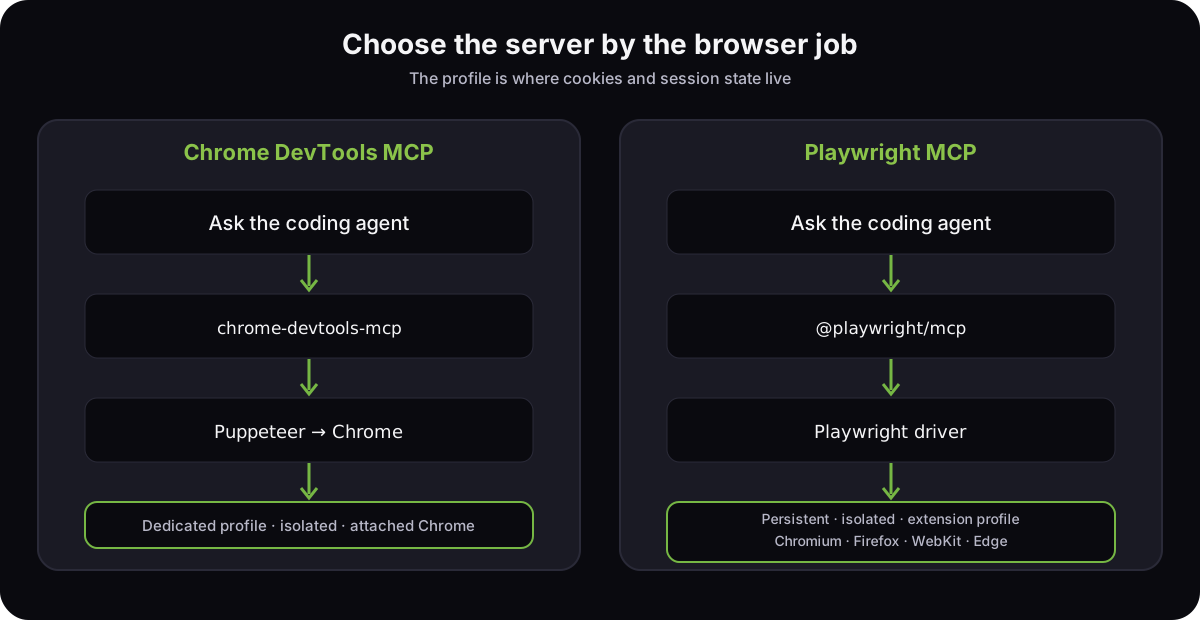
Используйте собственное представление состояния браузера как практический решающий аргумент при выборе. При баге вёрстки скриншот помогает агенту увидеть пиксели; при навигации по форме снимок доступности даёт ему именованные элементы управления и ссылки на них. При исследовании производительности только в Chrome запустите трейс и изучите выводы по нему, вместо того чтобы заставлять универсальный инструмент браузерной автоматизации приблизительно воспроизводить DevTools.
Сколько контекста расходует каждый браузерный MCP?
В контролируемой паре прогонов определения Chrome DevTools MCP заняли на 4,225 токена больше, чем определения Playwright MCP. Эта разница полезна при выборе набора инструментов, но она не предсказывает общее число токенов задачи.
Мы прогнали каждый сервер дважды через Claude Code 2.1.319 с пустым проектом, моделью Claude Opus 5.5, одним настроенным сервером и включённым поиском по инструментам. Оба прогона для каждого сервера вернули одинаковые значения:
| Версия сервера | Инструменты | Токены отложенных определений | Самое крупное определение |
|---|---|---|---|
| Chrome DevTools MCP 1.12.0 | 32 | 10,972 | emulate, 943 токена |
| Playwright MCP 0.0.84 | 25 | 6,747 | browser_take_screenshot, 553 токена |
Определения попали в строку отложенных MCP в Claude Code, то есть были доступны поиску по инструментам, а не загружались в начальный контекст модели. Мы посчитали схемы и описания инструментов; токены результатов, скриншоты, задержки и успешность задач мы не измеряли. На реальной задаче скриншот или длинный снимок может перекрыть разницу в определениях. Воспроизводимая методика, которая разделяет эти расходы, — в нашем гайде по замеру токенов MCP.
Использует ли каждый сервер мой профиль браузера с выполненным входом?
По умолчанию ни один из серверов не управляет вашим повседневным окном Chrome. Каждый запускает или переиспользует профиль, который принадлежит ему; подключение к уже запущенному браузеру — это явный режим с другими последствиями для состояния и безопасности.
| Режим профиля | Что происходит с cookies и состоянием | Когда подходит |
|---|---|---|
| Профиль Chrome DevTools MCP по умолчанию | Запускает Chrome с выделенным профилем в ~/.cache/chrome-devtools-mcp/; он сохраняется между прогонами и отделён от обычного Chrome |
Повторяющееся тестирование в стабильном аккаунте только для агента |
Chrome DevTools MCP --isolated |
Создаёт временный профиль и удаляет его при закрытии Chrome | Чистое воспроизведение или прогоны в духе CI |
Chrome DevTools MCP --autoConnect |
Подключается к профилю запущенного Chrome 144+ после включения удалённой отладки и принятия запроса на разрешение | Общее состояние между ручным тестированием и агентом |
| Профиль Playwright MCP по умолчанию | Держит отдельный профиль на каждое рабочее пространство между сессиями | Повторяющиеся тесты без использования вашего повседневного браузера |
Playwright MCP --isolated |
Начинает каждую сессию с чистого состояния; используйте --storage-state, чтобы заполнить его |
Воспроизводимые сценарии с контролируемой аутентификацией |
| Режим Playwright Extension | Подключается к вкладкам в браузере, где установлено расширение | Агенту нужна сейчас открытая вкладка браузера и её сессия |
Для Chrome DevTools MCP гайд по продвинутому использованию объясняет постоянный профиль по умолчанию, --isolated и подключение через --autoConnect или --browser-url. Гайд по настройке Playwright MCP описывает его постоянный, изолированный и расширенный режимы. Если ваша главная цель — использовать Claude внутри существующей сессии Chrome, этот отдельный сценарий разобран в нашем гайде по Claude in Chrome.
Подключение к настоящему профилю Chrome даёт агенту доступ к вкладкам и состоянию аккаунтов в этом профиле. Гайд Chrome требует для порта удалённой отладки каталог user-data, отличный от стандартного, и предупреждает, что любое локальное приложение может управлять браузером, пока этот порт открыт. Не держите личные аккаунты в профиле для отладки и выключайте удалённую отладку по окончании сессии.
Как добавить Chrome DevTools MCP или Playwright MCP в Claude Code или Codex?
В Claude Code зарегистрируйте локальный stdio-сервер командой claude mcp add; в Codex добавьте таблицу [mcp_servers.<name>] в ~/.codex/config.toml. Эти четыре фрагмента — только из документации: они основаны на документации клиента и сервера и не запускались в рамках нашего замера.
Командные строки ниже рассчитаны на POSIX-оболочку в macOS или Linux. Закрепите версию пакета, если хотите тот же каталог инструментов, что замерили мы. Chrome DevTools MCP требует Node.js LTS, npm и актуальный стабильный Chrome; гайд Playwright требует Node.js 20 или новее и поддерживает Chrome, Firefox, WebKit и Edge. Отдельная конфигурация для Windows 11 с cmd /c npx описана в проекте Chrome в гайде по настройке клиента.
Chrome DevTools MCP в Claude Code:
claude mcp add --scope user chrome-devtools -- npx -y [email protected]
Playwright MCP в Claude Code:
claude mcp add --scope user playwright -- npx -y @playwright/[email protected]
Chrome DevTools MCP в Codex, в ~/.codex/config.toml:
[mcp_servers.chrome-devtools]
command = "npx"
args = ["-y", "[email protected]"]
Playwright MCP в Codex, в ~/.codex/config.toml:
[mcp_servers.playwright]
command = "npx"
args = ["-y", "@playwright/[email protected]"]
Справочник по MCP в Claude Code описывает шаблон claude mcp add <name> -- <command>, а гайд по MCP в Codex — поля TOML. Проект Chrome DevTools приводит обе формы настройки для конкретных клиентов в своём гайде по конфигурации клиента.
После добавления одного сервера проверьте claude mcp list и /mcp в Claude Code или codex mcp list в Codex. Настроенный сервер должен появиться в списке; затем попросите его перейти на локальный URL разработки и прочитать заголовок страницы. Если это работает, по завершении удалите его командой claude mcp remove <name> или codex mcp remove <name>.
Какие ошибки встречаются при подключении сервера Chrome DevTools MCP?
Большинство сбоев подключения — это рассогласование между браузером и процессом сервера: браузер не может запуститься в своём окружении, либо сервер MCP не может подключиться к нужной сессии Chrome.
| Симптом | Вероятная причина | Что попробовать |
|---|---|---|
Chrome failed to start в контейнере или песочнице ОС |
Chrome нужны разрешения песочницы, которых нет у процесса MCP, либо процесс запущен от root | Запустите сервер от непривилегированного пользователя; если песочница клиента MCP блокирует Chrome, запустите Chrome вне неё и подключитесь через --browser-url |
ProtocolError: Network.enable timed out при --autoConnect |
Chrome ниже 144, удалённая отладка выключена, запрос на согласие не принят, либо тот же порт использует другой сервер | Включите удалённую отладку на chrome://inspect/#remote-debugging, примите запрос и закройте дублирующиеся сессии MCP на этой конечной точке |
MCP client ... failed to start: request timed out |
В одном сообщении о Codex за 2025 год сервер не запускался на более старой установке Node | Проверьте, что npx [email protected] --help работает в том же терминале; используйте поддерживаемый актуальный Node LTS, затем переподключитесь |
Первые два решения взяты из гайда по устранению неполадок Chrome DevTools MCP. По таймауту: в сообщении о проблеме в Codex говорится, что переход на Node 22 устранил сбой запуска у автора сообщения; это давний отчёт, а не гарантия, что у каждого таймаута та же причина. В более позднем сообщении о Network.enable timed out (issue #1763) мейнтейнер указал на замороженные или выгруженные вкладки в подключённом Chrome, так что проверьте спящие вкладки, прежде чем винить порт.
Если сам Chrome запускается, но страниц с выполненным входом нет, сначала проверьте режим профиля и аргументы сервера Chrome DevTools MCP: используйте его выделенный постоянный профиль или осознанно подключитесь к запущенному браузеру. Для Playwright MCP сверьте --browser, --user-data-dir, --isolated или --extension с ожидаемым состоянием.
Какой браузерный MCP выбрать для отладки или автоматизации?
Выбирайте по браузеру и по тем свидетельствам, которые нужны вашей задаче. Сохраните обычный набор тестов Playwright для воспроизводимых проверок в CI; используйте сервер MCP, когда агенту нужно исследовать страницу или диагностировать живое состояние.
| Выбор | Когда подходит | Компромисс |
|---|---|---|
| Chrome DevTools MCP | Отладка только в Chrome, трейсы производительности, Lighthouse, инспекция каскада CSS или анализ кучи | Специфичен для Chrome, и его замеренные отложенные определения оказались на 4,225 токена крупнее, чем у Playwright MCP |
| Playwright MCP | Кросс-браузерные проверки, взаимодействие через доступность, переиспользуемый код Playwright или контролируемое состояние хранилища | Диагностика, специфичная для Chrome DevTools, — не его центр тяжести; включайте дополнительные возможности, только когда они нужны рабочему процессу |
| Браузер со встроенным MCP | Агенту нужно работать в вашей повседневной сессии браузера, где вход уже выполнен | Выбор браузеров и платформ сужается; относитесь к сессии как к привилегированному интерфейсу инструментов |
Мы делаем Octoweb — браузер для macOS с MCP-сервером, который управляет собственным рабочим пространством с выполненным входом. Версия 0.21.0 предоставляет 44 инструмента MCP через loopback HTTP; каждое рабочее пространство хранит свои cookies и local storage. Это вариант на случай, когда держать человека и агента в одном рабочем пространстве браузера важнее, чем выбрать Chrome, Firefox или WebKit. Смотрите, как мы представили Octoweb.
Для бага веб-приложения в Chrome используйте Chrome DevTools MCP и держите его профиль по умолчанию отдельным, если только вам не нужно разделить тестовую сессию. Для прогона в Firefox или WebKit, переиспользуемого тестового фрагмента или сценария формы с приоритетом доступности используйте Playwright MCP. Для общей сессии человека и агента выберите браузер, построенный вокруг такой модели рабочего пространства, и ограничьте то, до чего агент может дотянуться.
— Don
Попробуйте одну показательную задачу отладки с выделенным профилем браузера, а затем сравните возвращённые свидетельства и контекст в своём агенте. Откройте issue на GitHub с рабочим процессом, который нам стоит разобрать следующим.